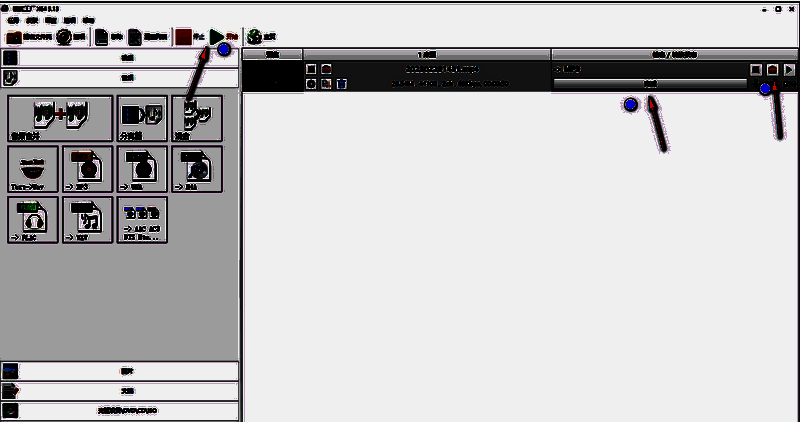
格式工厂是一款功能强大的工具,它支持多种不同文件类型的格式转换。不少用户在使用这款软件时,对如何将视频转换成mp3不太清楚。下面就为大家带来详细的操作介绍,想了解的小伙伴快来看看吧!
格式工厂把视频转成mp3教程
1. 我们要先进入音频文件的操作页面。当打开格式工厂页面后,在页面左侧点击【音频】按钮。
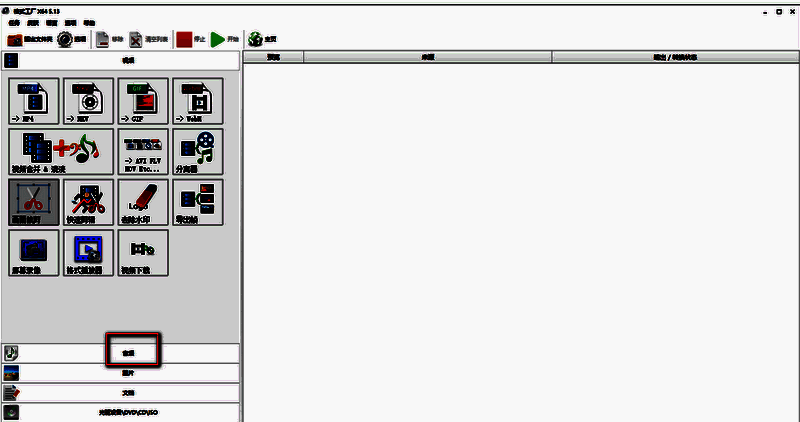
2. 点击后,音频的下拉选项功能就会展示出来。我们需要在这个下拉选项中选择【MP3】,从而进入操作页面。
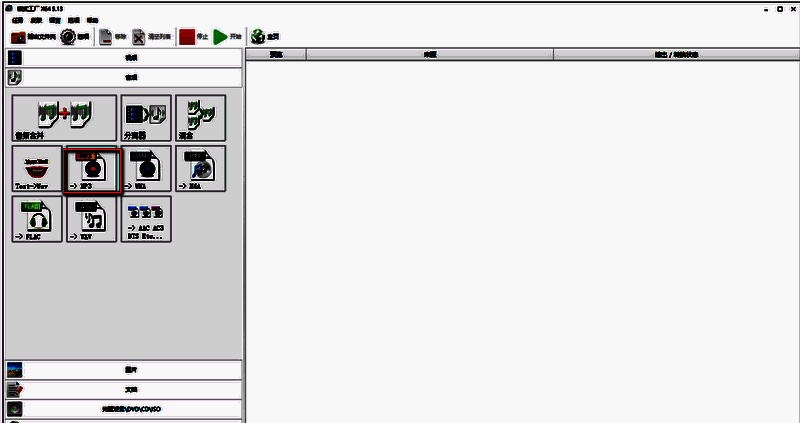
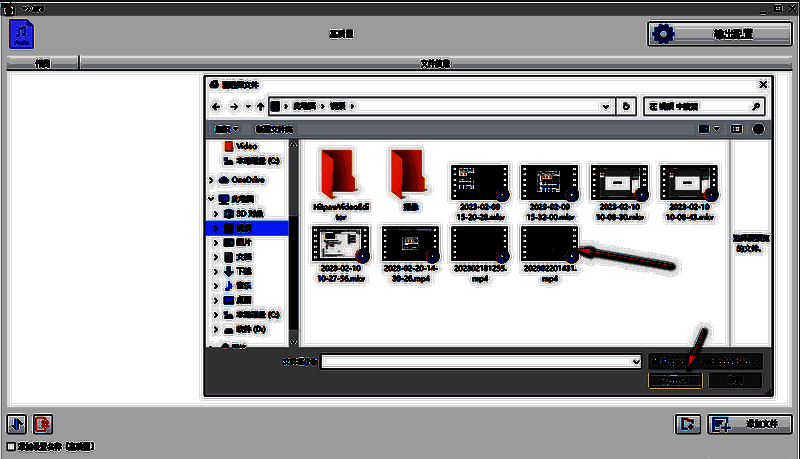
3. 进入点击文件的页面后,用鼠标左键点击【添加文件】按钮,这时会打开本地文件夹的保存页面。
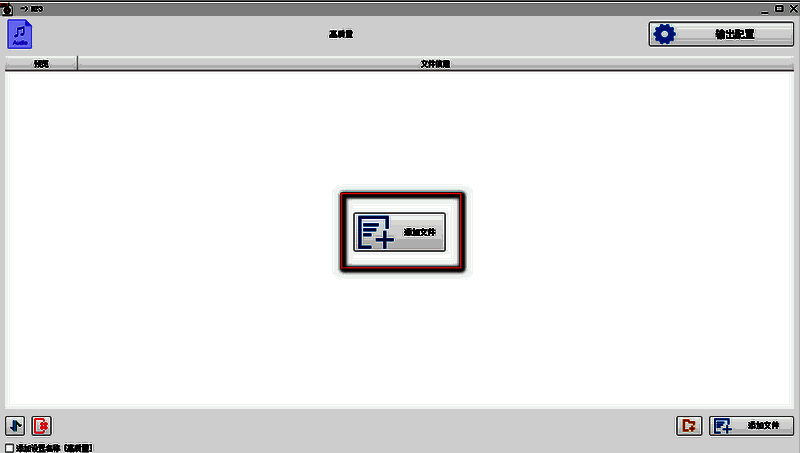
4. 在这个页面中,我们要选择自己需要转换成MP3的视频文件。选好之后,点击右下角的【打开】按钮,即可完成文件添加。
5. 把视频文件添加到页面后,你可以点击左侧下方的下拉按钮,选择转换后文件的保存位置。完成选择后,点击右下角的【确定】按钮。
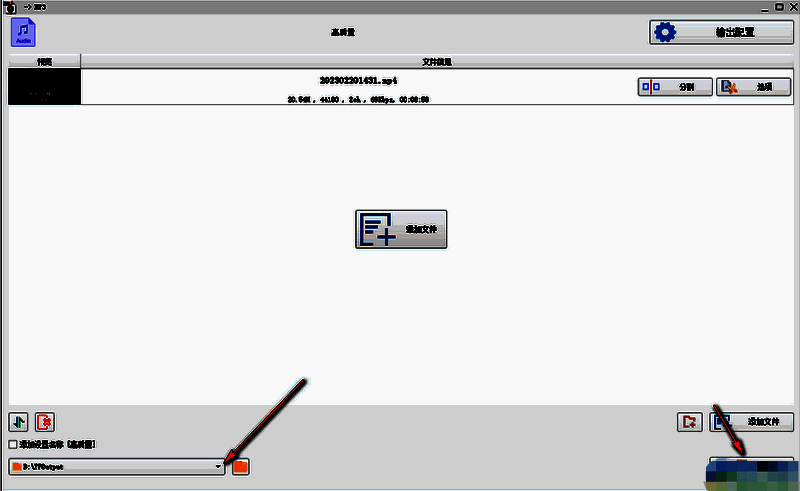
6. 退出音频添加文件的操作页面,然后将鼠标移动到该页面上方的【开始】按钮处并点击,这样就可以开始高速的视频转换MP3操作。转换完成后,你可以点击右侧的黄色文件夹,进入页面查看转换后的音频。