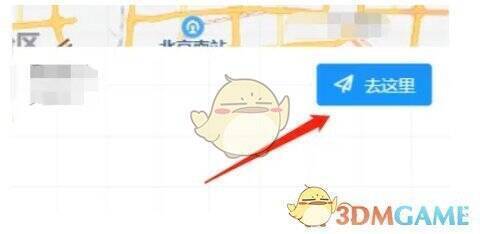
首先,登录易企秀账号,进入编辑器页面,挑选你打算添加地图导航的场景。进入该场景后,点击页面上方的“组件”按钮,此时会弹出一个组件列表,在列表里找到“地图”组件并点击它。
点击“地图”组件之后,会弹出地图设置页面框。在这个页面框的输入区域,输入你想要导航到的具体地名或者地址,系统便会自动进行定位并显示该地点。此外,你还能够按照自身需求,对地图的大小、位置以及样式等属性加以调整。
易企秀怎么添加地图导航?
1、在易企秀的主界面当中,选定你要添加地图导航的场景并开始编辑。进入场景编辑界面后,留意页面上方,找到“组件”按钮。
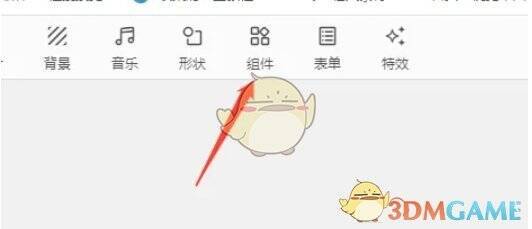
2、点击“组件”按钮,会弹出组件列表,在这个列表中仔细查找“地图”组件,找到后点击它。
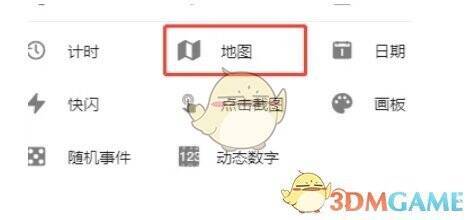
3、点击“地图”组件后,会弹出地图页面框。在页面框左侧的输入框内,输入你想要导航前往的地名或者地址就可以了。