Realtek高清晰音频管理器软件是一款备受欢迎的工具。当我们打开该软件后,首先需要对其进行设置。下面就为大家详细介绍关于Realtek高清晰音频管理器的设置方法,让我们一起来了解一下吧!
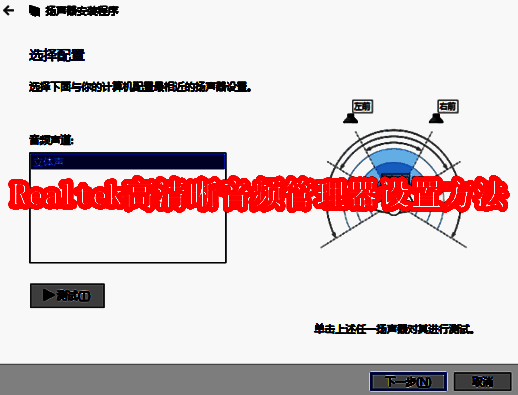
Realtek高清晰音频管理器设置方法
1、选择播放设备
Realtek音频管理器支持用户选择不同的播放设备,比如扬声器、耳机或者音响设备等。在软件的主界面上,我们能够看到当前正在使用的音频输出设备,只需点击设备图标,就可以对输出设备进行更改。
具体步骤为:点击右上角的“设备设置”按钮,然后从中选择您想要使用的设备,像扬声器、耳机、HDMI输出等都可以。
2、调整音效设置
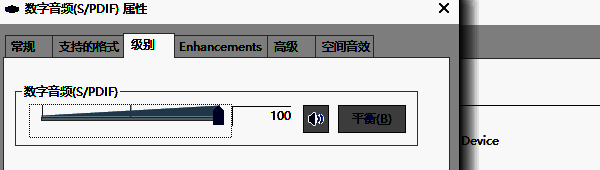
Realtek高清晰音频管理器提供了丰富多样的音效调节选项,涵盖了音量、均衡器、环境音效等方面。您可以在“音效”标签下找到这些设置选项。常见的调节选项如下:
均衡器:借助均衡器,您可以对低音、中音和高音的频率进行调整,从而更好地适应不同的音乐类型以及个人的听音喜好。
环境音效:该音频管理器提供了一些模拟空间声音的效果,例如电影院、剧院、房间等场景音效,让您仿佛置身于不同的环境中,享受沉浸式的音效体验。
音量调节:您可以在音效设置中对音量进行调整,甚至还能为不同的设备分别设定不同的音量大小。
3、麦克风设置
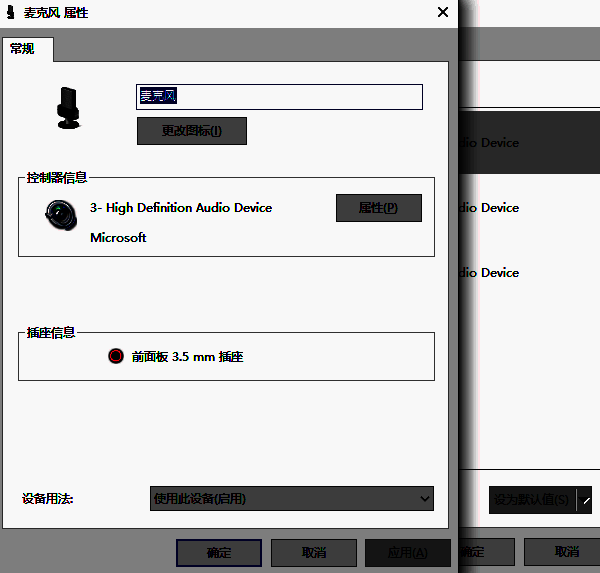
如果您需要使用麦克风进行录音或者语音通话,Realtek音频管理器也具备丰富的麦克风设置功能。在“录音”标签中,您可以查看并选择可用的麦克风设备。
操作步骤为:点击“录音”选项卡,选择您正在使用的麦克风设备,接着点击“设置”按钮进行相关调整。
麦克风增益:您可以通过调节麦克风的增益来提高录音的灵敏度。
噪音抑制:为了减少背景噪音的干扰,您可以启用噪音抑制功能,确保录制的语音更加清晰。
4、声音增强功能
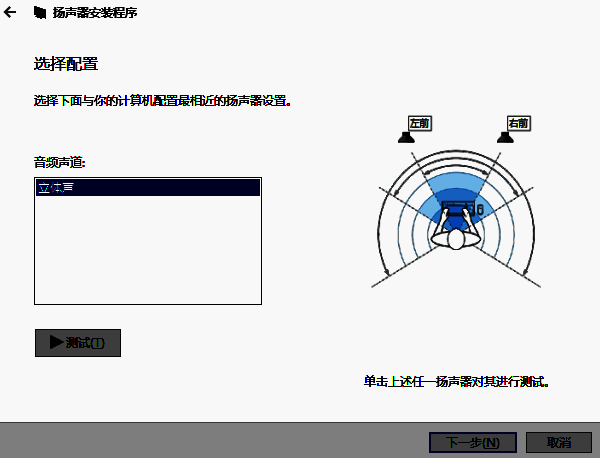
Realtek音频管理器还支持多种声音增强技术,例如“虚拟环绕声”、“低音增强”和“3D音效”。这些功能能够增强音频的层次感和空间感,让您享受到更加丰富的音频体验。
虚拟环绕声:通过虚拟环绕声技术,您可以模拟出环绕立体声的效果,这在游戏或观看电影时尤为适用。
低音增强:如果您喜欢聆听低音强劲的音乐,可以开启低音增强功能,提升音频的低频表现。
3D音效:启用3D音效功能,能够为您带来更为立体的声音感受。

