Camtasia Studio软件是一款极为专业的屏幕录制工具,它为用户提供了丰富多样的功能。接下来,为大家详细介绍使用Camtasia Studio为视频添加字幕的方法,想了解的小伙伴快来看看吧!

如何使用camtasia studio为视频添加字幕
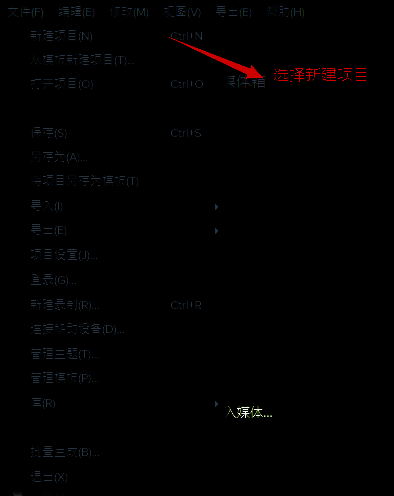
1. 启动Camtasia Studio,进入主界面。点击工具栏上的【文件】按钮,选择【新建项目】,也可以直接使用快捷键【Ctrl + N】快速创建一个新项目。
2. 在新建的项目中添加所需的视频素材,并进行必要的编辑。编辑完成后,点击工具栏中的【修改】选项,在下拉菜单中选择【字幕】,接着点击【添加字幕】。此时,轨道中会自动创建一个空白字幕轨道,其起始位置与当前时间线标记对齐。
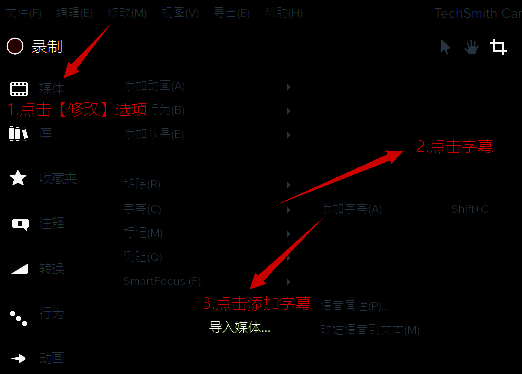
3. 使用快捷键【Ctrl + C】能够快速添加字幕,空白字幕的起始位置将与轨道中当前的播放头位置对齐。

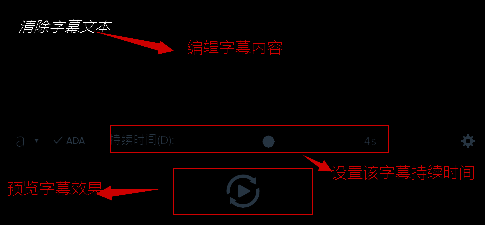
4. 双击空白字幕轨道,打开字幕编辑器。编辑器顶部是字幕文本输入框,在这里可以输入字幕内容。中间是字幕时长控制栏,能够精确调整字幕显示的时间,精确程度可达0.1秒。编辑器底部是预览控制按钮,点击播放按钮可以在预览窗口中查看字幕效果。
5. 在字幕时间控制栏的左侧,点击扩展项可以对字幕的字体、大小和背景进行调整。若不需要背景颜色,只需将背景不透明度设置为0即可。
6. 如果视频需要符合ADA(美国残疾人法案)标准,可以在扩展栏右侧查看ADA标准验证指示。若显示对号,则表明字幕符合ADA标准。

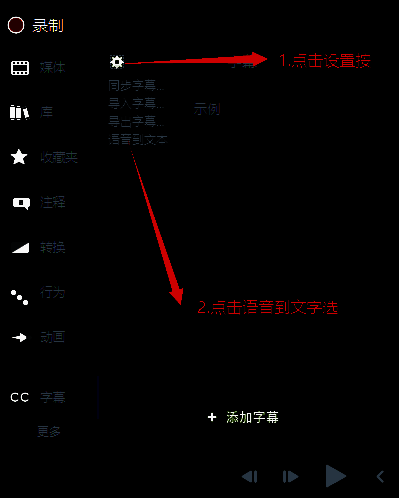
7. 为了简化字幕输入过程,Camtasia Studio提供了语音转文字功能。点击字幕扩展窗口左上角的按钮,选择【语音到文本】选项,就能将视频中的语音直接转换成字幕文本,大大提高视频制作效率。