Auto CAD2020软件是一款自动计算辅助设计软件,是很多用户必备的设计工具。不少用户在使用软件的时候,对于如何新建图层,还不是很了解。这里为大家带来详细的介绍,想了解的小伙伴快一起来看看吧!

Auto CAD2020怎么新建图层
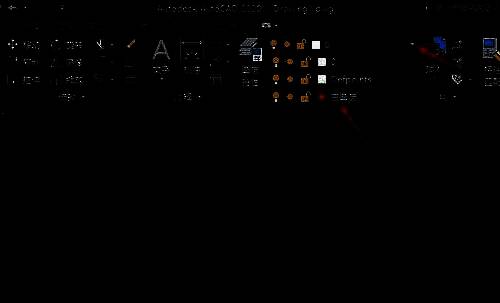
1、首先打开Auto CAD2020,如下图所示。

2、之后我们点击图层特性,如下图所示。

3、然后我们点击新建图层,如下图所示。
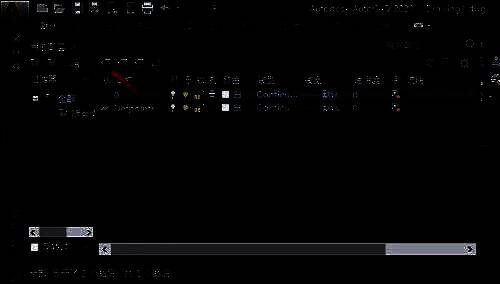
4、之后我们就可以看到新建出来一个图层了,如下图所示。
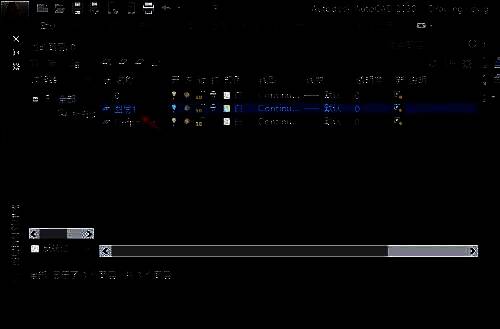
5、我们可以将图层的名称改一下,之后点击颜色,如下图所示。
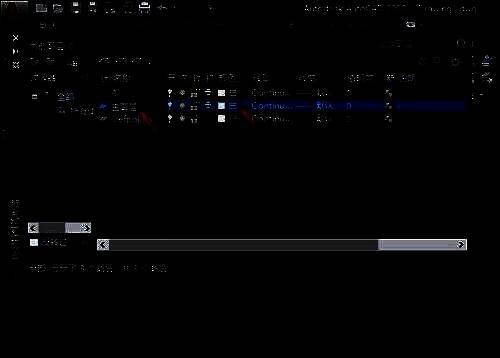
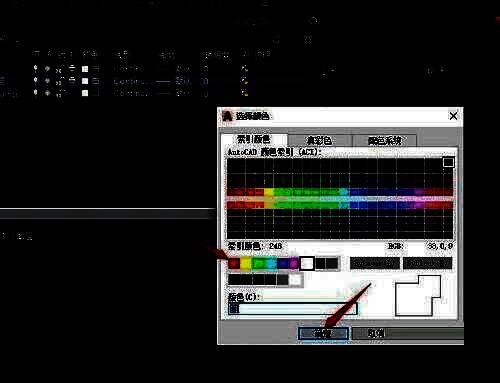
6、然后我们选择一个颜色,之后点击确定,如下图所示。
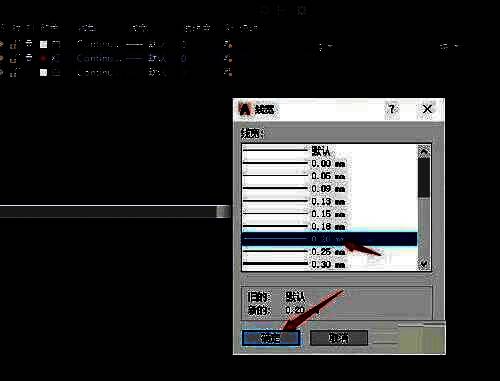
7、然后我们点击线宽,如下图所示。

8、之后我们选择一个线宽,然后点击确定,如下图所示。
9、之后我们点击关闭按钮,如下图所示。
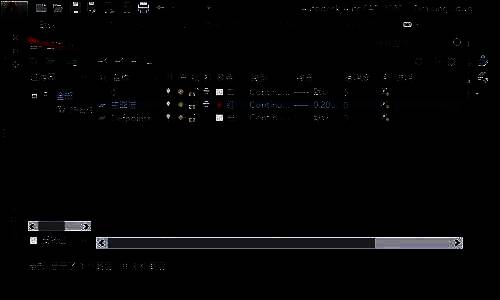
10、最后,我们点击图层边上的下拉箭头,然后我们便看到了我们新建的图层了,说明我们新建图层成功了,如下图所示。