VSCode软件中,字体的大小,是可以自己设置,但是不少用户对于字体的大小怎么修改,还不是很清楚。这里为大家带来详细的步骤分享,一起来看看吧!
VSCode如何设置字体大小
第一步:首先打开开始菜单,点击打开【VSCode】。
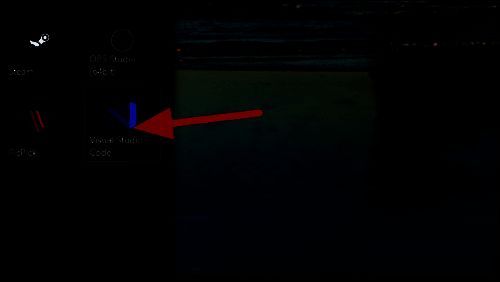
第二步:打开VSCode后,再点击顶部的【文件】。
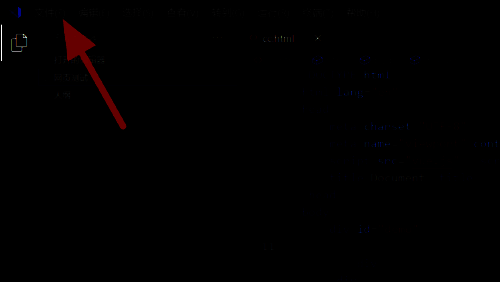
第三步:打开文件菜单后,依次点击【首选项】-【设置】。
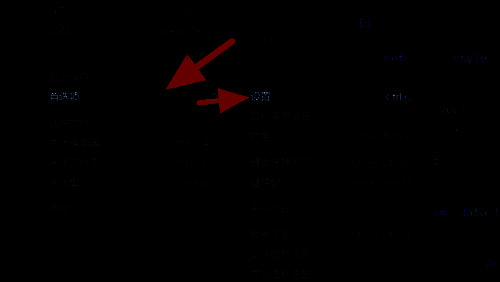
第四步:打开设置页面后,再点击【Font Size】下的输入框。
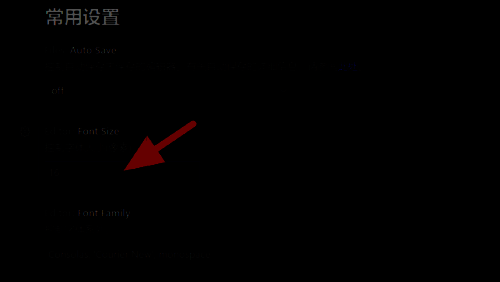
第五步:点击输入框后,输入合适的【字体大小】并按【回车】保存。
VSCode软件中,字体的大小,是可以自己设置,但是不少用户对于字体的大小怎么修改,还不是很清楚。这里为大家带来详细的步骤分享,一起来看看吧!
第一步:首先打开开始菜单,点击打开【VSCode】。
第二步:打开VSCode后,再点击顶部的【文件】。
第三步:打开文件菜单后,依次点击【首选项】-【设置】。
第四步:打开设置页面后,再点击【Font Size】下的输入框。
第五步:点击输入框后,输入合适的【字体大小】并按【回车】保存。

