spss软件中,丰富的功能,强大的数据分析功能,是很多用户必备的工具。这里为大家带来关于spss如何显示饼图上的百分比步骤分享,一起来看看吧!
spss怎么显示饼图上的百分比
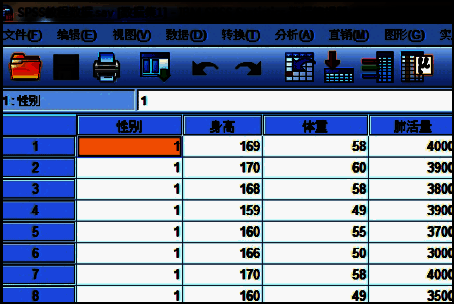
首先我们在SPSS软件中导入数据(如图所示)。
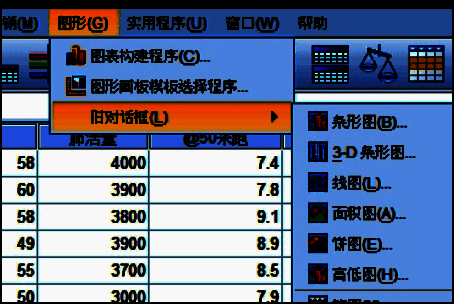
然后我们点击“图形”,选择“旧对话框(L)”,点击“饼图”(如图所示)。
接着我们将“性别”放入“定义分区”中,在“标题中”可以给图形进行命名。点击“确定”(如图所示)。
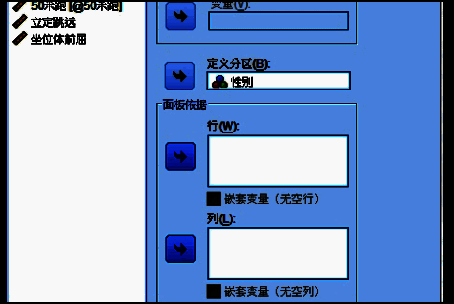
接下来我们从结果中会发现:“男”表示蓝色区域,“女”表示绿色区域。但是没有其具体比例,为此需要对图进行处理(如图所示)。

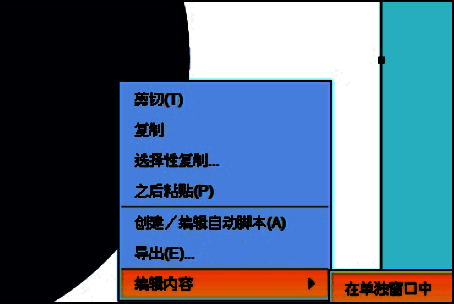
然后我们在结果图中,点击右键,点击“编辑内容”,选择“在单独窗口中”(如图所示)。
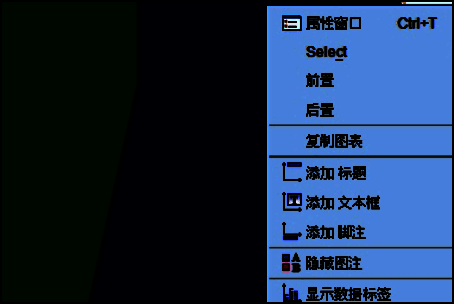
我们点击右键,选择“显示数据标签”(如图所示)。
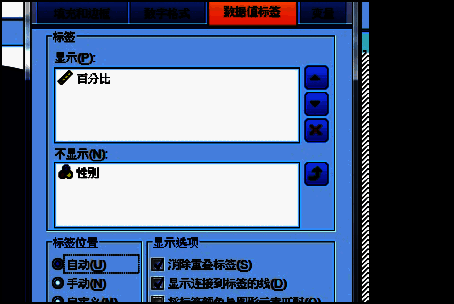
然后选择“百分比”,其他的也可以调节,比如:图表大小,文本样式,变量等(如图所示)。
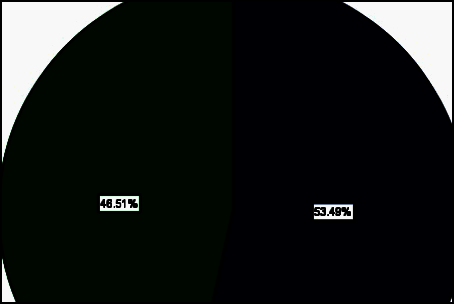
最后饼图的百分比就设置显示完成了(如图所示)。