秀米编辑器软件是一款非常的编辑工具,一些用户在使用软件的时候,想要设置行间距,还不知道如何操作。下面为大家带来关于设置行间距的详细步骤介绍,希望可以帮助到大家!
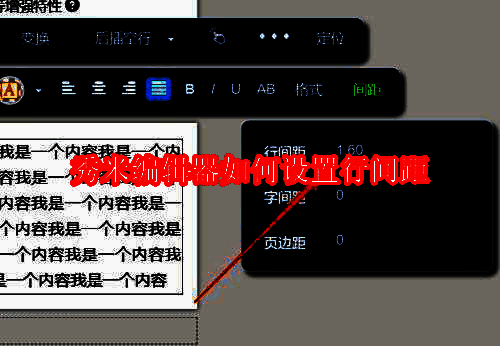
秀米编辑器如何设置行间距
1、首先在秀米主页中,点击【我的秀米】,如下图所示。

2、然后在出现的界面中,点击【添加新的图文】,如下图所示。

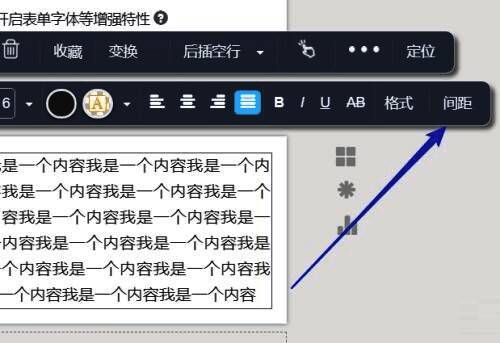
3、接着在新建的图文中,输入标题名称、内容,在出现的菜单框中,点击【间距】,如下图所示。
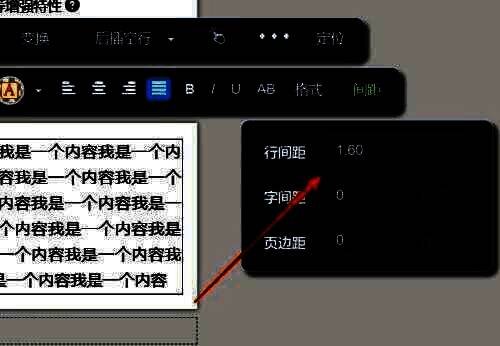
4、最后在出现的界面中,输入行间距的数值,即可完成操作,如下图所示。
秀米编辑器软件是一款非常的编辑工具,一些用户在使用软件的时候,想要设置行间距,还不知道如何操作。下面为大家带来关于设置行间距的详细步骤介绍,希望可以帮助到大家!
1、首先在秀米主页中,点击【我的秀米】,如下图所示。
2、然后在出现的界面中,点击【添加新的图文】,如下图所示。
3、接着在新建的图文中,输入标题名称、内容,在出现的菜单框中,点击【间距】,如下图所示。
4、最后在出现的界面中,输入行间距的数值,即可完成操作,如下图所示。

