当遇到谷歌浏览器无法更新的问题该如何解决呢?不少用户在使用谷歌浏览器期间,想要对其进行更新时,却总是收到无法更新 Chrome 的提示,很多人都不清楚该怎么处理。接下来,就为大家带来详细的解决办法,感兴趣的小伙伴赶紧一起来看看吧!

谷歌浏览器无法更新解决办法
1、点击提示框里的【重新安装 Chrome】,随后会弹出一个跳转至谷歌浏览器官网的页面。
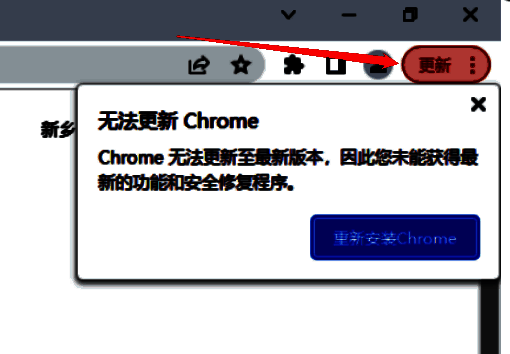
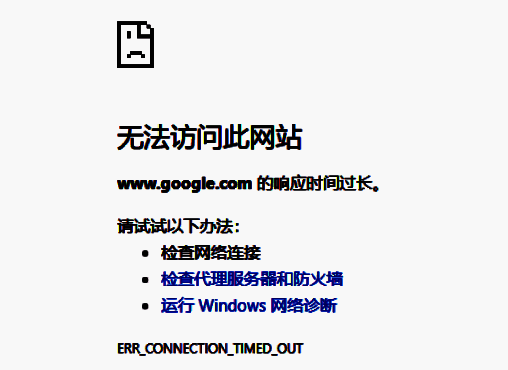
2、点击之后,会打开谷歌浏览器官网网站,但此时可能会碰到【无法访问此网站】的提示。
3、接着,在谷歌浏览器上方的地址栏中,把谷歌浏览器官方网站地址里的【com】替换为【cn】。
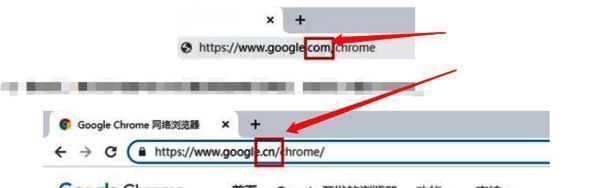
4、修改完成后,再次按下回车键进行访问,这样就能打开谷歌浏览器官方网站了,然后点击下载 Chrome。

5、下载完成后安装 Chrome 谷歌浏览器,如此便可以更新成功。

