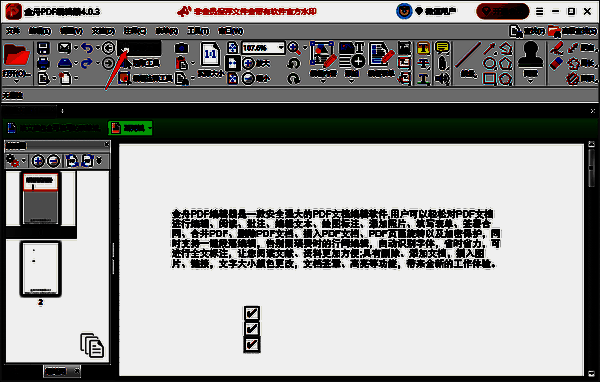
金舟PDF编辑器是不少小伙伴会选用的工具,直接开启软件便能对想要编辑的PDF文件进行操作。部分用户在使用软件时,对在PDF中添加复选框的具体操作不太清楚。接下来为大家带来详细介绍,快来一探究竟吧!
金舟PDF编辑器怎么在PDF中添加复选框
1、打开金舟PDF编辑器,点击【打开PDF文件】,把需要处理的文件导入其中。

2、文档打开后,在上方的工具栏里点击【编辑表单】 - 【复选框】。

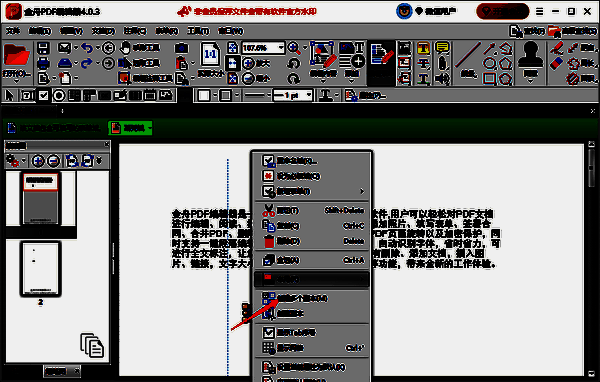
3、接着用鼠标点击需要放置复选框的位置即可。右键点击复选框,然后点击【创建多个副本】。
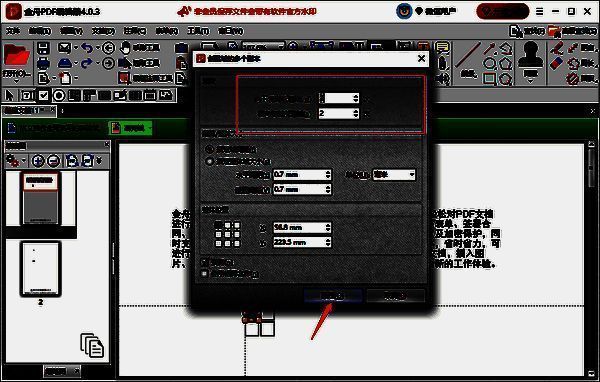
4、可按照需求横向或者纵向复制多个复选框,之后点击【确定】。
5、点击上方工具栏中的【手形工具】,再用鼠标点击需要打勾的复选框就能完成操作。