在日常办公过程中,文档、表格、PPT等工具是我们经常会用到的。那么当打开这些文件时,怎样让WPS成为默认的打开软件呢?接下来,就为大家详细介绍具体的操作方法,感兴趣的小伙伴快来一探究竟吧!
如何自定义WPS文档默认打开方式
第一种方法:WPS内部设置
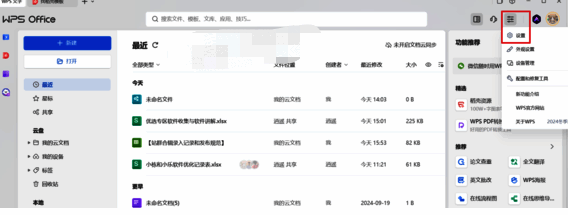
1. 打开WPS软件,点击界面右上角的【设置】选项。
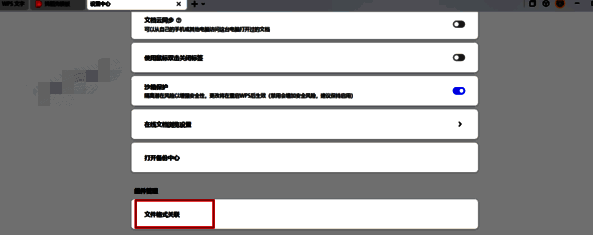
2. 在打开的页面下方,找到【文件格式关联】这一设置项。
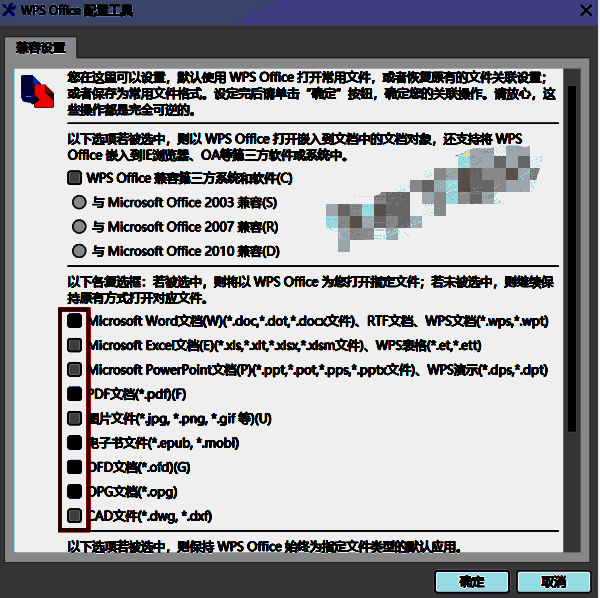
3. 在下方的列表中,勾选你希望使用WPS打开的文件格式,完成勾选后点击【确定】即可。
第二种方法:Windows设置
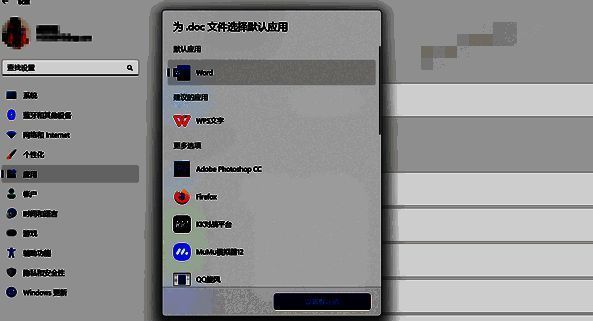
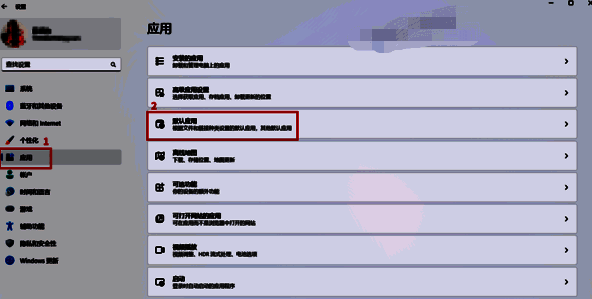
1. 点击电脑左下角的开始菜单,选择【设置】,接着在设置窗口中点击【应用】-【默认应用】。
2. 在上方的搜索框中输入文档格式后缀,然后选中当前默认的打开应用。
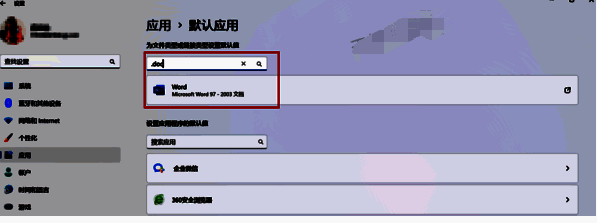
3. 从列表中选中WPS对应的应用组件,或者其他你想设置的应用,然后点击【设为默认值】。常见的Word文档后缀有doc、dot、docx;Excel文档后缀有xls、xlt、xlsx、xlsm;PPT文档后缀有ppt、pot、pps、pptx。