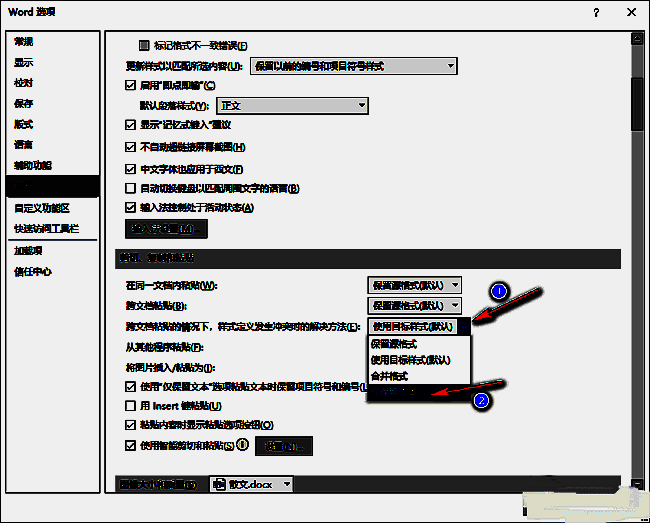
Word软件作为一款功能完备的文档工具,其丰富多样的功能能够充分满足用户的各类需求。然而,不少小伙伴对Word如何设置默认粘贴方式仍不太清楚。接下来,将为大家详细介绍具体的操作方法,让我们一起来看看吧!
Word如何设置默认粘贴方式
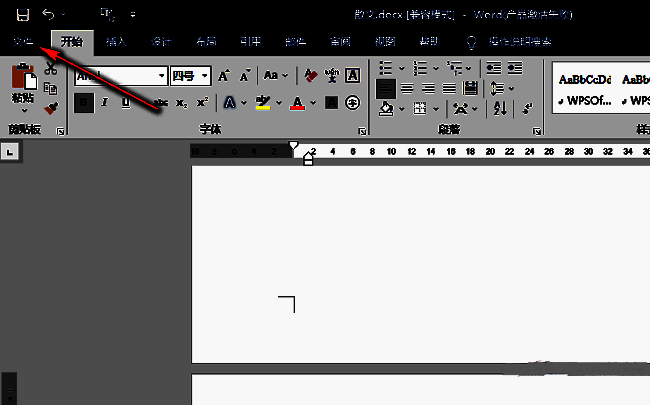
首先,打开Word文档,点击位于左上角的“文件”菜单。
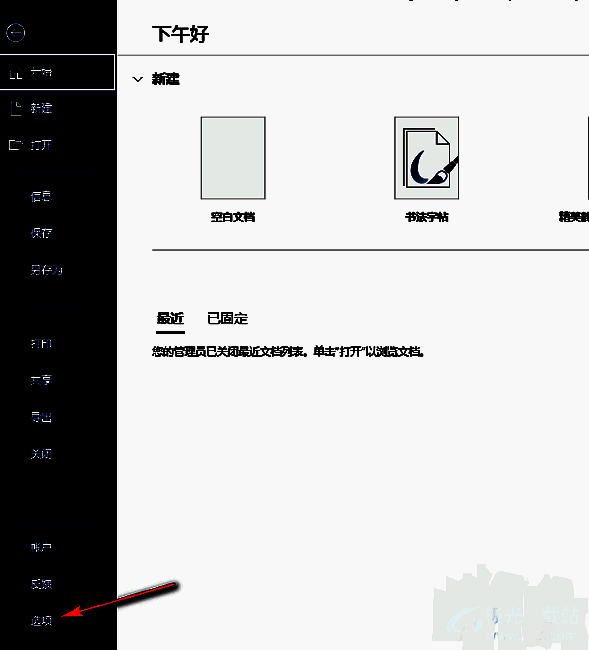
接着,在左侧菜单里选择“选项”。
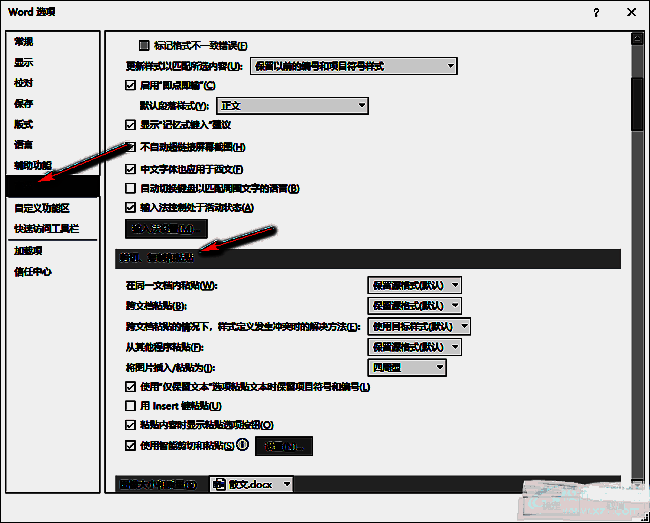
进入“Word 选项”窗口后,选择左侧的“高级”选项卡,然后在右侧找到“剪切、复制和粘贴”设置区域。
最后,根据自己的实际需求,挑选合适的“粘贴”选项,以此来设置默认粘贴方式。