恒星播放器软件堪称一款极为出色的播放神器,该平台为用户贴心提供了无痕功能,大家能够依据自身习惯来选择开启或者关闭无痕模式。接下来,就为各位详细分享开启与关闭无痕模式的具体步骤,有兴趣了解的小伙伴赶紧一起来瞧瞧吧!

恒星播放器怎样开启和关闭无痕模式
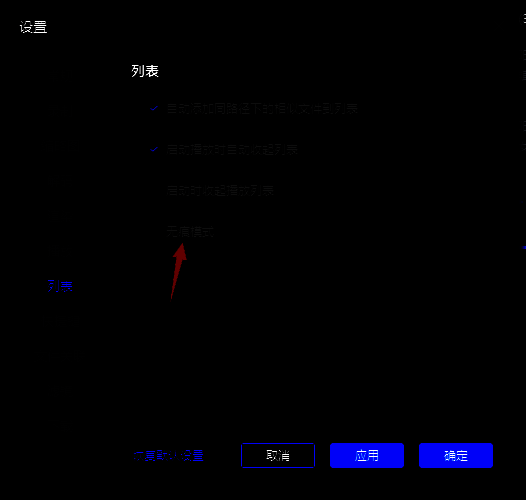
1、先启动电脑上的恒星播放器,接着点击界面顶部左上角的【下拉】按钮,随后在弹出的选项里选择【设置】选项。
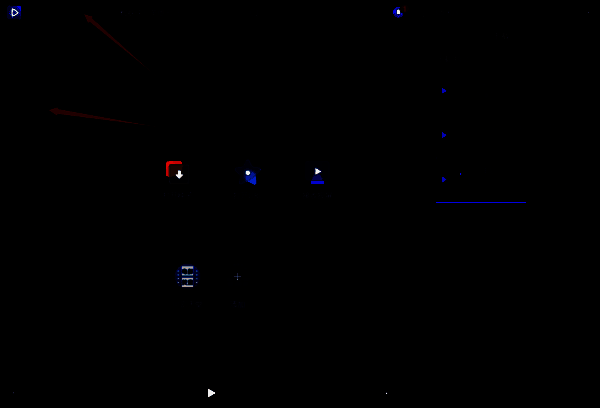
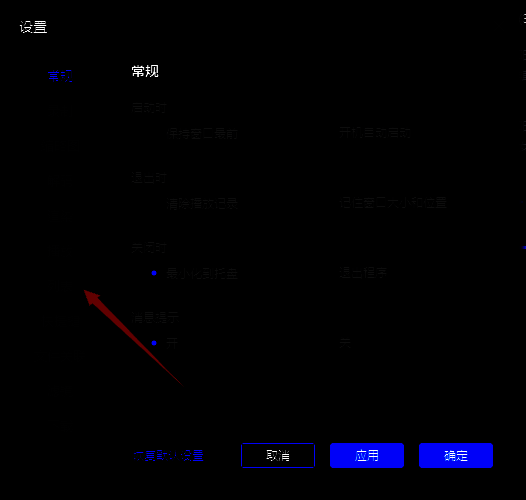
2、之后在恒星播放器的设置窗口左侧列表中,找到【列表】选项并点击。
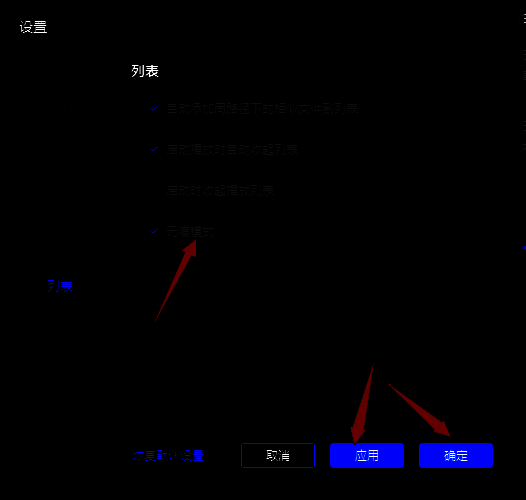
3、紧接着,在右侧界面就能看到【无痕模式】选项,勾选此选项,然后点击【应用】和【确定】按钮,即可开启该功能。
4、开启无痕模式后,进行视频的播放和观看,之后关闭恒星播放器,再次打开时,在播放器主界面右侧的【播放列表】中,便看不到之前播放过的视频记录了。
5、若想关闭恒星播放器的无痕模式,只需在【设置】窗口的【列表】选项中,取消勾选【无痕模式】选项,再点击【应用】和【确定】按钮,就能关闭该模式了。