
当你进入Infinite Painter的绘画界面后,首先要找到并点击图层图标,之后在图层列表里选择背景图层。接下来,点击调色板图标,挑选你想要设置的背景颜色,选好颜色后点击确认。至此,背景图层的颜色就修改完毕,你可以继续开启绘画创作之旅啦。

painter怎么改背景颜色?
1、开启painter软件,点击“新”选项来创建一个全新的画布,从而进入绘画操作界面。
2、在界面右上角打开图层面板,在图层面板的最下方有一个背景图层,在painter软件里背景图层被称作“纸”,点击它前面的圆圈。
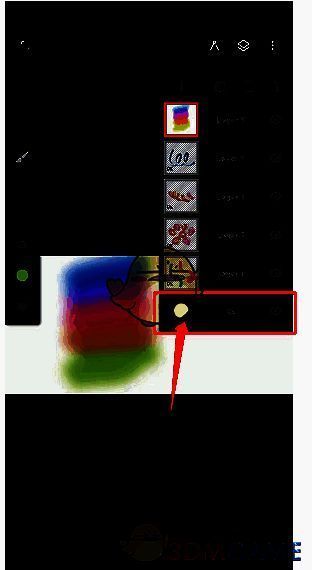
3、这个背景圆圈所显示的颜色就是当前背景的颜色,点击它便可以对背景颜色进行修改。
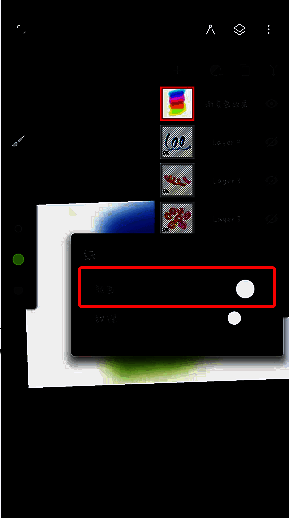
4、在展开的纸设置中,点击颜色后面的圆圈,就能够随心所欲地修改颜色了。
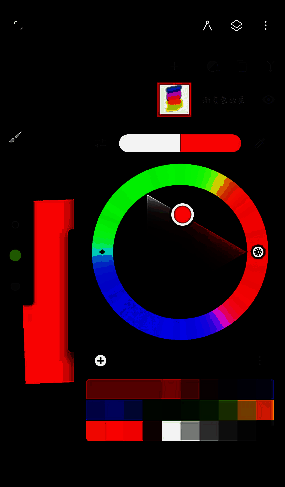
5、除此之外,你还可以新建一个图层,将这个图层放置在最底层,把它当作背景图层来使用。
