恒星播放器具备直接剪辑截取视频部分内容的功能,但不少用户对具体截取方法并不清楚。下面为大家详细分享操作步骤,感兴趣的小伙伴快来看看吧!
恒星播放器怎样剪辑截取视频中的部分内容
1、先启动电脑端的恒星播放器,接着点击主界面里的【打开文件】选项,随后将需要截取的视频打开并播放。
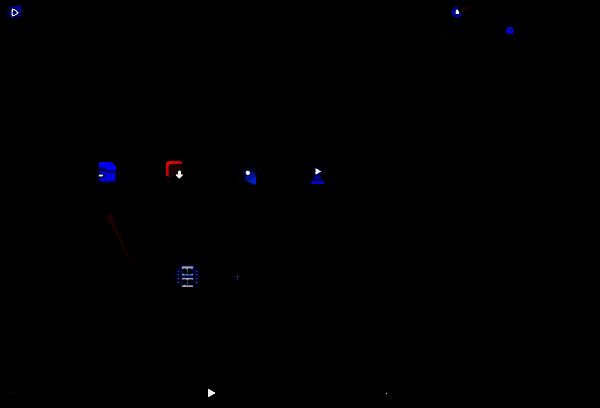
2、视频内容成功打开后,点击界面底部的【工具箱】选项,再从中选择【视频截取】功能。
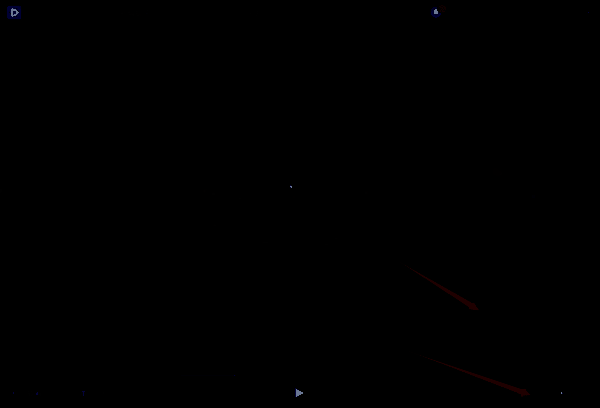
3、此时便进入了视频截取界面,大家可根据自身实际需求,选择想要剪辑截取的视频部分内容。既可以点击上方的进度条来调整剪辑截取的视频长度,也能点击下方的【微调1.0s】左右箭头来进行时间调整。

4、视频内容剪辑截取完成后,点击界面底部的【保存】按钮,就能成功获得剪辑截取好的视频内容。视频保存成功后,播放器界面底部会显示【视频已保存到】的路径,同时右侧还有一个【打开视频】按钮,点击它即可观看剪辑截取视频的效果。