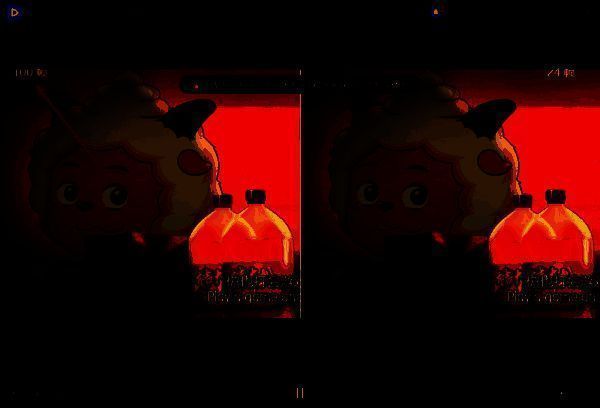
恒星播放器是一款功能十分全面的视频播放工具,在使用该软件时,用户能够自行自定义插入帧率。那么,具体该如何操作呢?下面将为大家带来详细介绍,一起来了解一下吧!

恒星播放器怎样自定义设置插入帧率
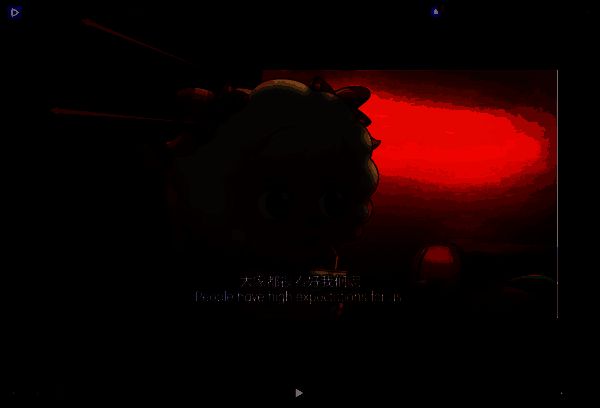
1、点击PC版恒星播放器界面顶部左上角的【向下的箭头】,随后在弹出的选项里选择【设置】功能。
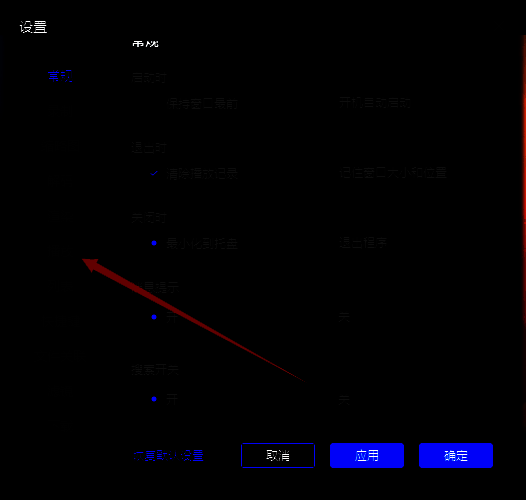
2、接着,在弹出的恒星播放器设置窗口中,点击左侧的【播放】选项。
3、之后,在右侧的界面当中,找到【插入帧率60(帧率)】这一选项,在这里就可以对恒星播放器的插入帧率进行设置了。
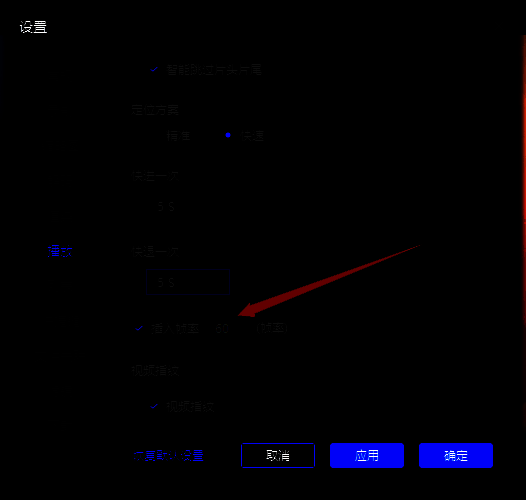
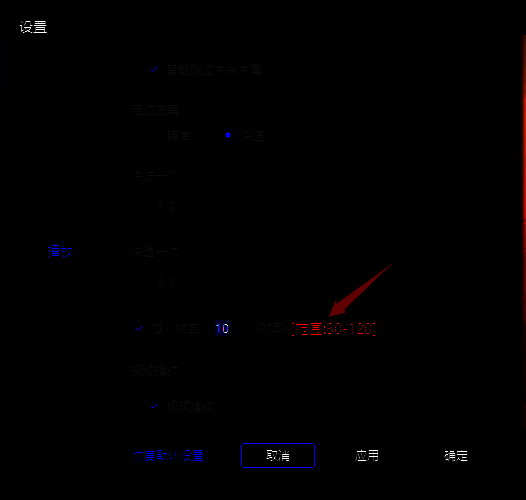
4、在【插入帧率】的后面,输入自己期望设置的插入帧率,例如【100】,此时该选项的右侧会弹出【范围:30 - 120】的提示信息,用户只需根据这个范围来输入帧率即可。
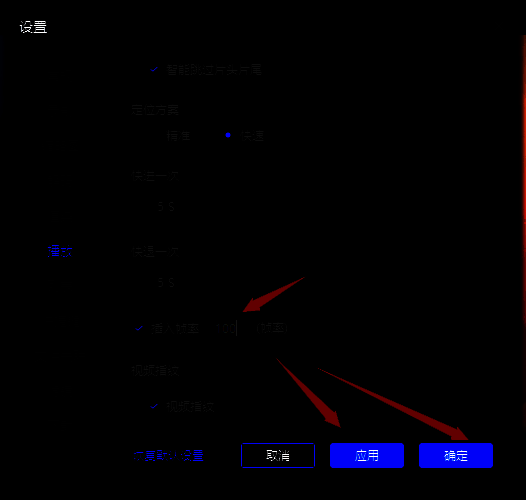
5、插入帧率输入完成后,点击【应用】按钮,然后再点击【确定】按钮。
6、最后返回恒星播放器的播放界面,先将【插帧】功能关闭,然后再打开【插帧】功能,这样就可以开启刚刚设置好的插入帧率的插帧功能了,画面左上角会显示具体的帧率。