Axure RP作为一款极为专业的原型设计工具,很多小伙伴对其设置隐藏的方法还不太了解。接下来,就为大家详细介绍Axure RP设置隐藏的具体方法,赶紧来看看吧!

Axure Rp设置隐藏的方法
1、打开Axure软件,此时软件左侧会显示元件库。
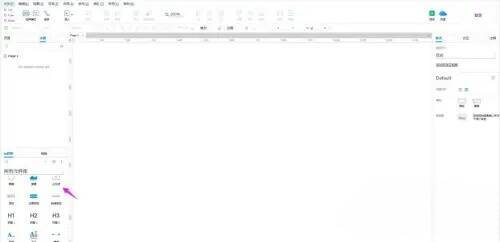
2、将元件从左侧元件库拖拽到右侧的设计区域。
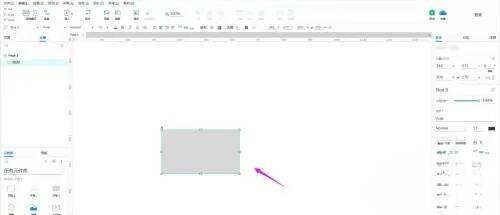
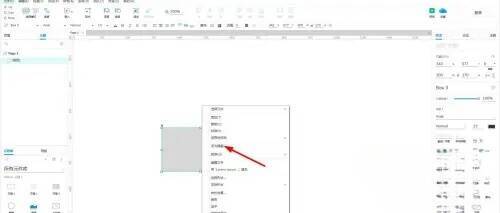
3、选中设计区域的元件,点击鼠标右键,在弹出的菜单中选择“设为隐藏”。
4、此时元件会变色,但并未完全隐藏。
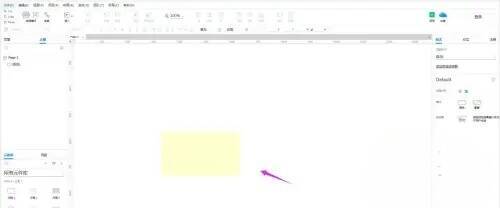
5、点击菜单栏中的“视图 - 遮罩”,取消勾选“隐藏对象”选项。

6、经过以上操作,元件就会彻底隐藏,效果如图所示。

借助Axure RP的设置隐藏功能,用户能够精确地控制界面元素的显示与隐藏,极大地增强原型的交互性和动态表现。该功能可以提升原型的真实感和交互体验,用户能够通过控制界面元素的显示与隐藏,模拟复杂的应用场景,创建出更智能、响应更迅速的原型设计,从而更贴合实际需求,提高设计质量。

