在蜜蜂剪辑软件里,不少小伙伴在使用该软件时,对于怎样调整视频的对比度还不太清楚。接下来,就为大家详细分享视频调整技巧的具体步骤,希望能对大家有所帮助!

蜜蜂剪辑如何更改视频对比度
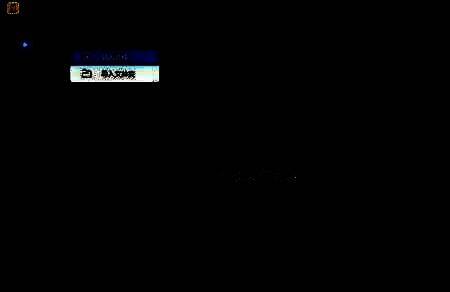
第一步:首先打开蜜蜂剪辑软件,在界面左上方点击“导入”按钮,此时其下方会弹出一个下拉框,在下拉框中选择“导入文件”选项,便可将视频添加到软件里。
第二步:把视频添加到软件后,将鼠标移至视频上,这时视频上会出现一个加号图标,点击该图标就能把视频添加到下方的时间线上。
第三步:接着在时间线的上方能看到一个编辑按钮,点击此按钮,界面上方就会弹出一个编辑窗口。
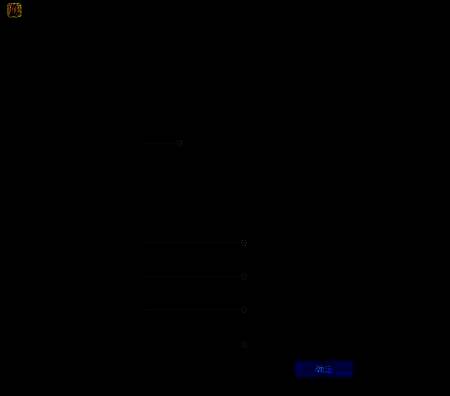
第四步:在编辑窗口中,找到位于窗口顶部的“调色”选项并点击,其下方会出现相应的操作选项。
第五步:然后在窗口中找到“对比度”选项,该选项后面有一个小圆光标,拖动这个光标就能够调整视频的对比度。

第六步:调整好视频对比度后,在界面上的视频预览框中就能看到相应的效果,此时点击窗口中的“确定”按钮即可。
第七步:最后在界面左上方找到“导出”按钮,点击该按钮就可以把调整对比度后的视频导出软件。

