搜狗输入法是众多用户必不可少的工具之一,然而,不少用户对其搜索候选功能还不太熟悉。接下来,为大家详细分享该功能的使用步骤,快来一起看看吧!
搜索候选功能如何使用
一、如何展现搜索候选结果
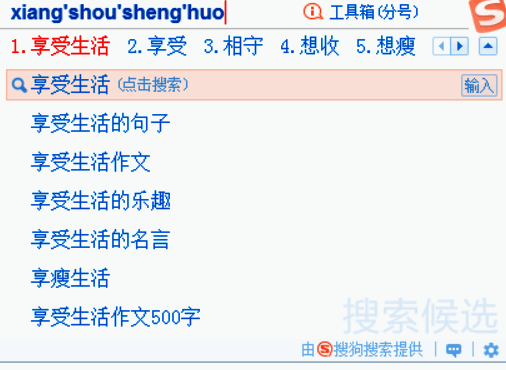
1、当使用搜狗输入法打字时,点击后方向下的指针图标(如图所示),即可打开搜索候选结果。

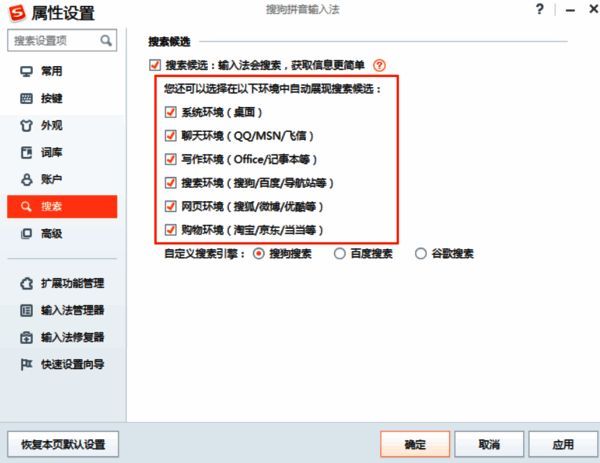
2、若想更快捷地展示搜索候选结果,可前往设置中心,在搜索界面中自动配置自动展现环境(如图所示)。
二、如何使用搜索候选结果
对于每条搜索候选词,搜狗输入法均支持搜索或输入(上屏)功能。
(1)当需要进行搜索时:
可以用鼠标选择搜索候选词,点击后会打开搜索引擎对该候选词进行搜索。
也能通过键盘上的↑↓键选择搜索候选词,再按下回车键,同样可以搜索对应候选词。
(2)当想要直达相关网页时:
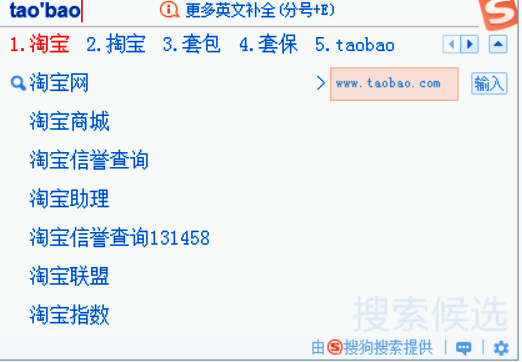
可以用鼠标选择搜索候选词右侧的直达地址,点击后即可打开相关网页。
还能通过键盘上的↑↓键选择搜索候选词,然后按→键,再按回车键,也可打开相关网页。
(3)当想要输入搜索候选词时:
在每条搜索候选词的最右侧,设有输入按钮,点击该按钮,就可以输入搜索候选词。也可以按Tab键选中搜索候选结果后,再按下空格键,同样能输入搜索候选词。

