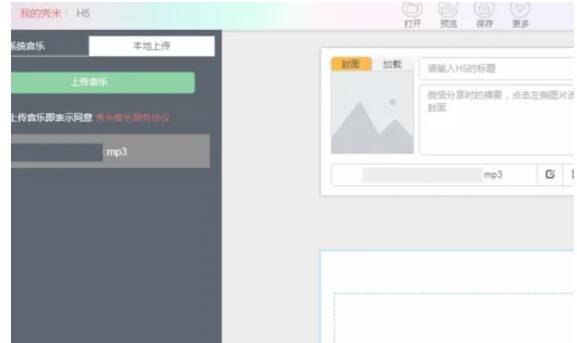
秀米微信编辑器是一款功能全面且好用的编辑软件,它能够助力用户制作H5页面。不少用户在使用该编辑器时,有添加音频的需求,却不清楚具体的操作方法。下面为大家带来详细介绍,想了解的小伙伴快一起来看看吧!

秀米怎么加音频
第一步
打开秀米编辑器,它是专门为微信公众号等平台提供内容排版与编辑服务的工具。
第二步
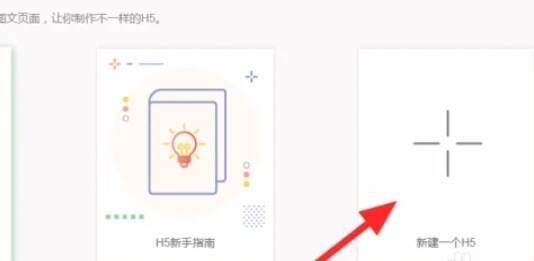
在秀米的首页或者编辑界面,找到并点击“新建一个H5”选项。点击该选项后会创建出一个全新的H5页面,您可以在这个页面里添加包括音频在内的各类内容。
第三步
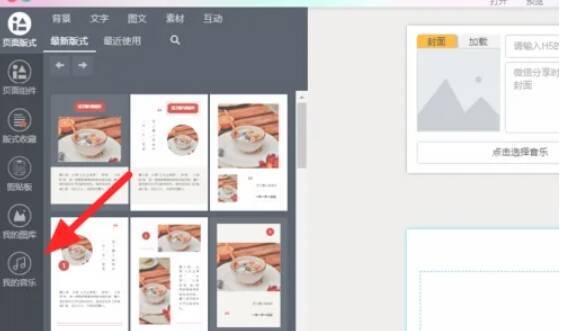
新建H5页面后,会自动进入编辑页面。在这个页面中,您能够对页面进行各种各样的编辑和排版操作。
第四步
在编辑页面的工具栏或者菜单里,找到并点击“我的音乐”选项。此选项主要用于管理和添加页面中的音频内容。
第五步
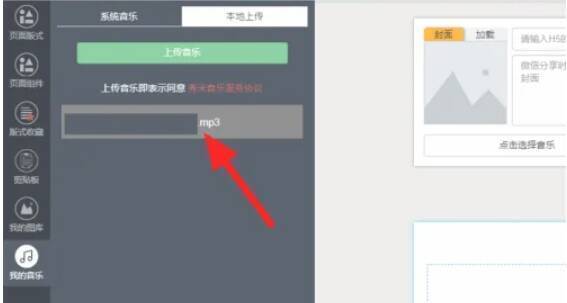
在“我的音乐”页面中,您会看到“本地上传”选项。点击“音乐”按钮,接着选择您想要添加到页面中的音频文件。要确保音频文件的格式是秀米所支持的,例如MP3等。
第六步
选好音频文件后,点击“上传”或者“确定”按钮。上传成功之后,您就可以在编辑页面中看到已添加的音频内容了。您还能根据自身需求对音频的播放位置、大小以及其他属性进行调整。