很多用户在使用 pl/sql developer 时,都会有这样的疑问:pl/sql developer 怎么运行 sql 语句呢?这里将为大家详细介绍 pl/sql developer 运行 sql 语句的方法,想了解的小伙伴快来看看吧!
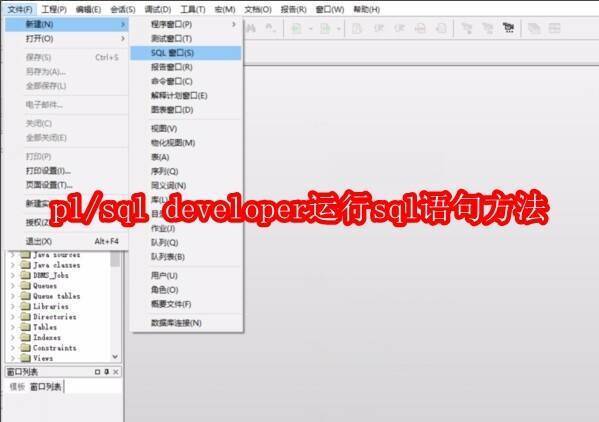
pl/sql developer 运行 sql 语句方法
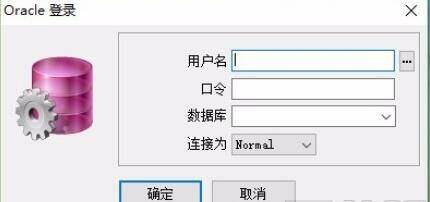
1. 首先打开软件,在软件的登陆页面,输入用户名、密码,并选择电脑中配置好的数据库服务器,然后点击登陆页面左下角的“确定”按钮,即可进入软件的主界面。
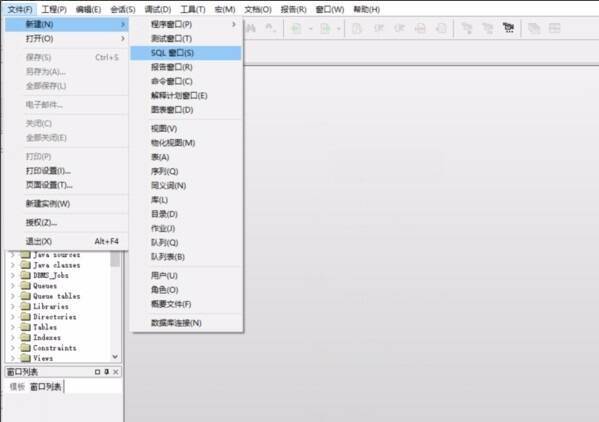
2. 接着在软件主界面的左上角找到“文件”选项,点击该选项会弹出一个下拉框,在下拉框中选择“新建”,并在出现的子下拉框中点击“SQL 窗口”。
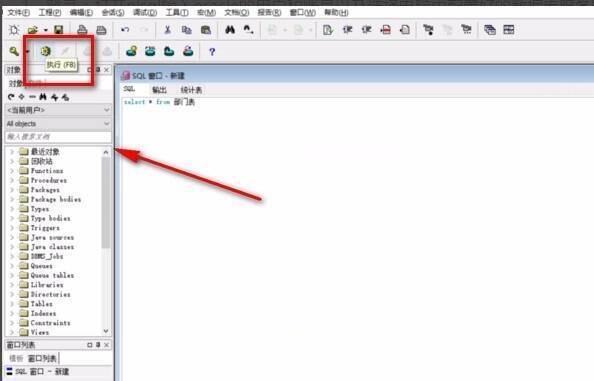
3. 此时界面上会弹出一个 SQL 窗口,我们可以根据自身需求在窗口中输入需要执行的 SQL 语句。
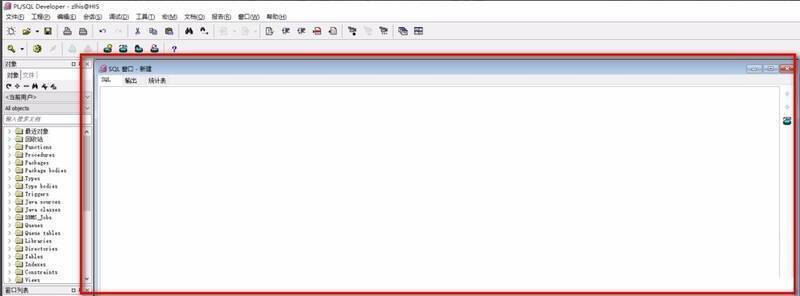
4. 之后在界面左上方找到齿轮按钮,点击该按钮即可执行 SQL 语句;当然,也可以直接点击键盘上的 F8 键来执行 SQL 语句。
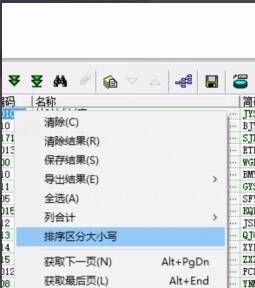
5. 随后,界面上会出现一个结果窗口,在这个窗口中可以查看到 SQL 语句执行的结果,并且还能对这些结果进行编辑、导出 excel 表等操作。
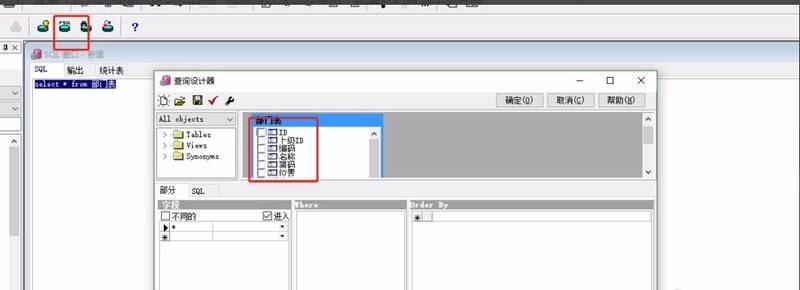
6. 最后,我们还可以在界面上方找到“查询设计器”按钮,点击该按钮会弹出一个查询设计器窗口,在窗口中能够快速查询表格属性。
以上就是为大家分享的 pl/sql developer 运行 sql 语句的方法,希望能对大家有所帮助。

