不少用户在运用 word 软件编辑文档文件时,对方正小标简体宋字体情有独钟。那么,怎样使用该字体来制作文件标签呢?下面为大家带来详尽的介绍,希望能对大家有所帮助!
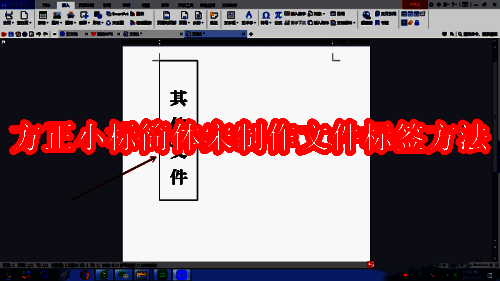
方正小标简体宋制作文件标签方法
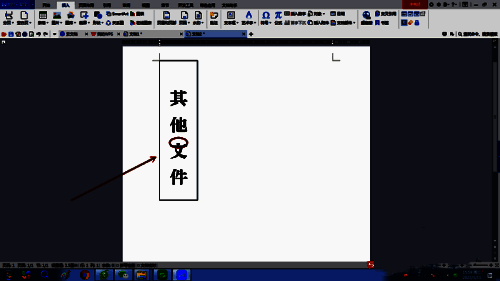
首先,在空白文档里选用方正小标简体宋输入标签内容,调整好字体大小。接着,将光标逐个移至每两个字的中间,按下回车键,使文字变为竖排形式。
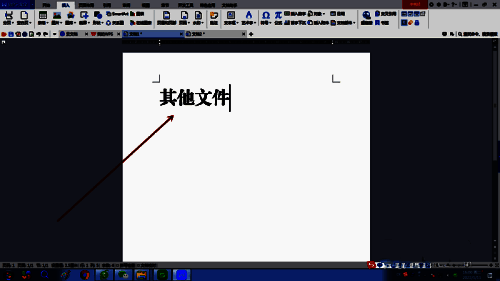
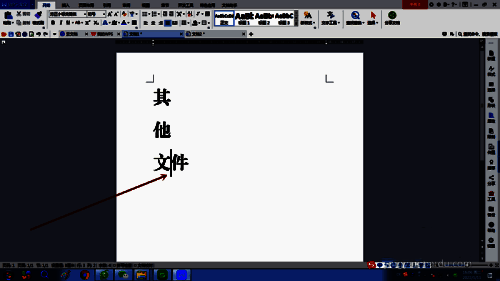
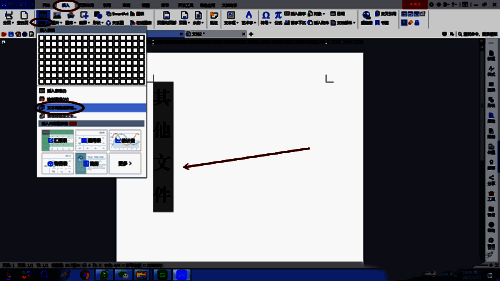
全选竖排文字后,点击工具栏“插入”选项卡中的“表格”下拉菜单按钮,在弹出的菜单里选择“文本转换成表格”。
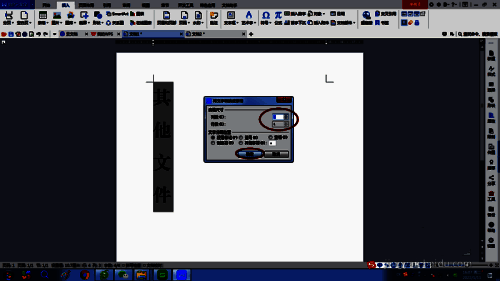
弹出对话框后,无需进行任何更改设置,直接点击确定按钮关闭对话框,此时可看到类似下图 2 的效果。
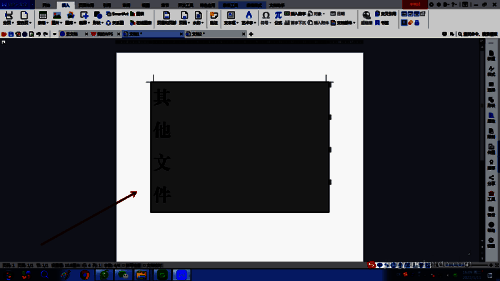
右键点击选区,在弹出的菜单中选择“边框和底纹”。
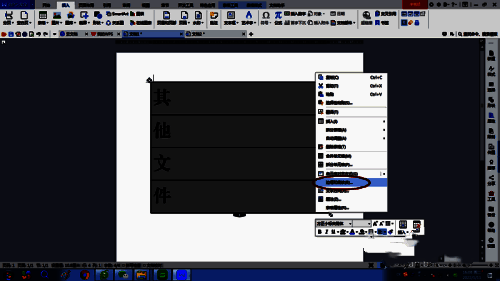
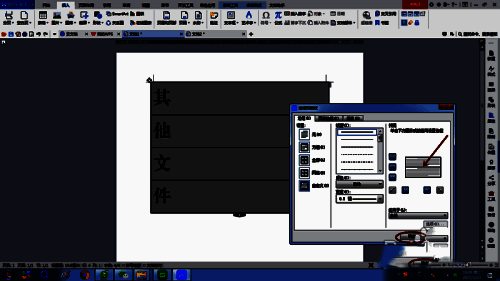
弹出对话框后,用鼠标点击下图 1 中红色箭头所指的中线边框,当中线消失时,点击确定按钮关闭对话框,此时表格的中线全部消失,仅剩下一个大边框。
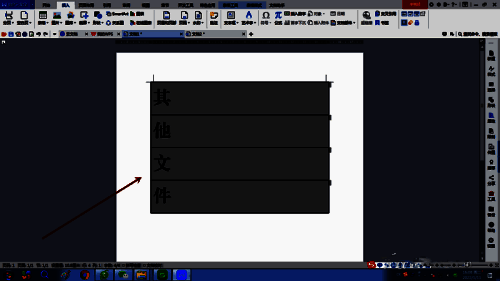
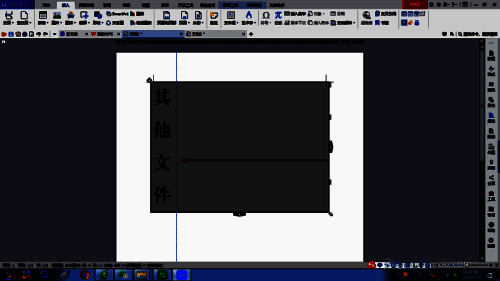
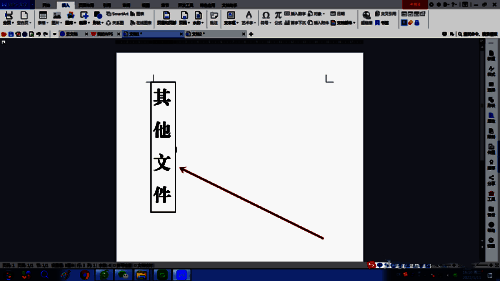
将鼠标移至右边框上,当出现带箭头的双线时,按住鼠标向左移动到合适的位置,松开鼠标后点击空白处,至此,方正小标简体宋字体的文件标签就制作完成了。
以上便是为大家带来的方正小标简体宋制作文件标签教程的全部内容,希望能对大家有所帮助。

