不少用户想要体验AutoCAD2020的经典模式,却不清楚具体的操作方法。下面就为大家详细介绍AutoCAD2020经典模式的切换步骤,希望能对大家有所帮助!
AutoCAD2020安装教程
1、显示菜单栏;

2、关闭功能区
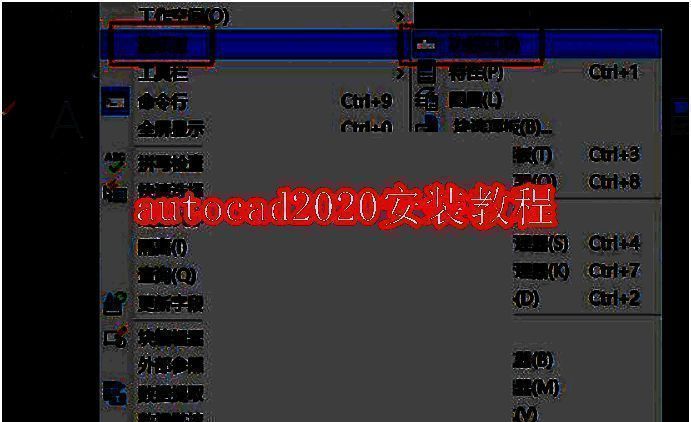
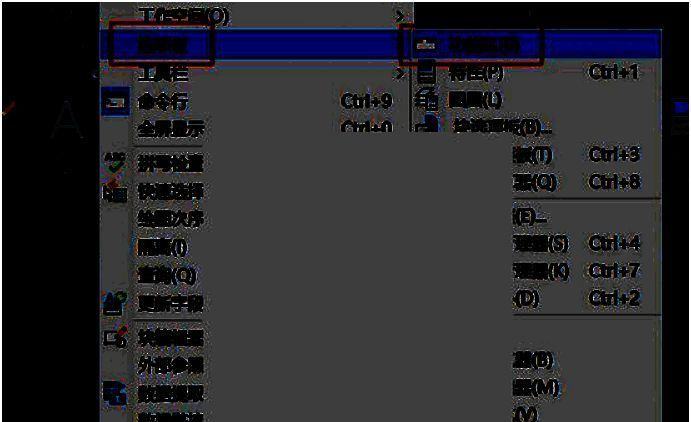
点击【工具】菜单栏,然后选择【选项板】,接着点击【功能区】将其关闭;
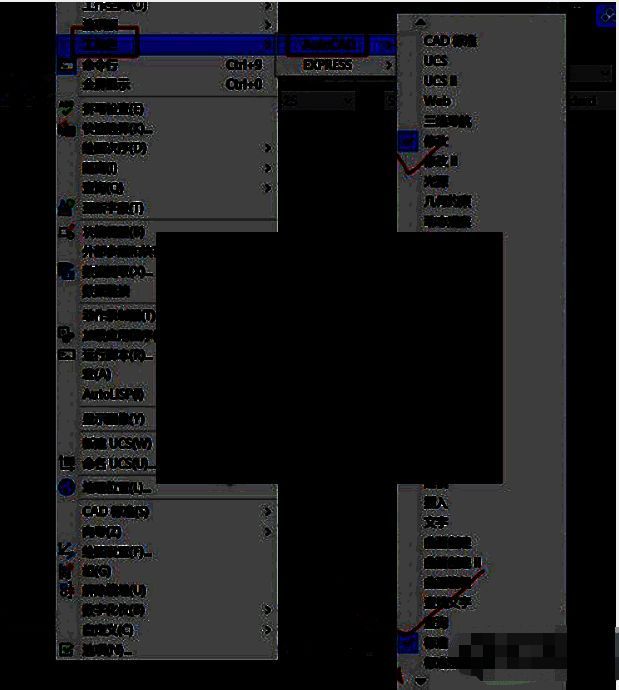
3、勾选工具条
打开工具菜单,依次点击工具栏、AutoCAD,把标准、样式、图层、特性、绘图、修改、绘图次序这些选项勾选上,如图所示。
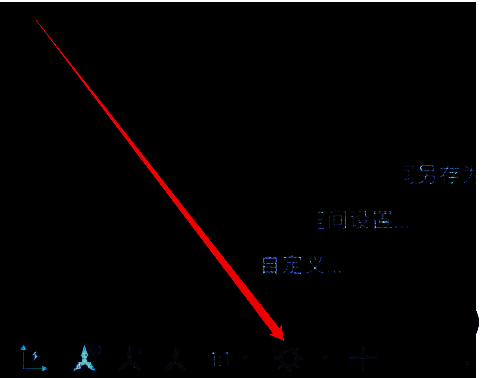
4、将当前工作空间另存为【经典界面】;

5、之后直接在右下角进行切换即可。
AutoCAD2020安装教程:
1、在华军软件园下载AutoCAD2020,下载完成后解压到当前文件夹,点击其中的exe应用程序,进入安装向导界面,然后点击安装。

2、在选择软件安装位置界面,建议大家将软件安装在D盘,选择好安装位置后点击下一步。
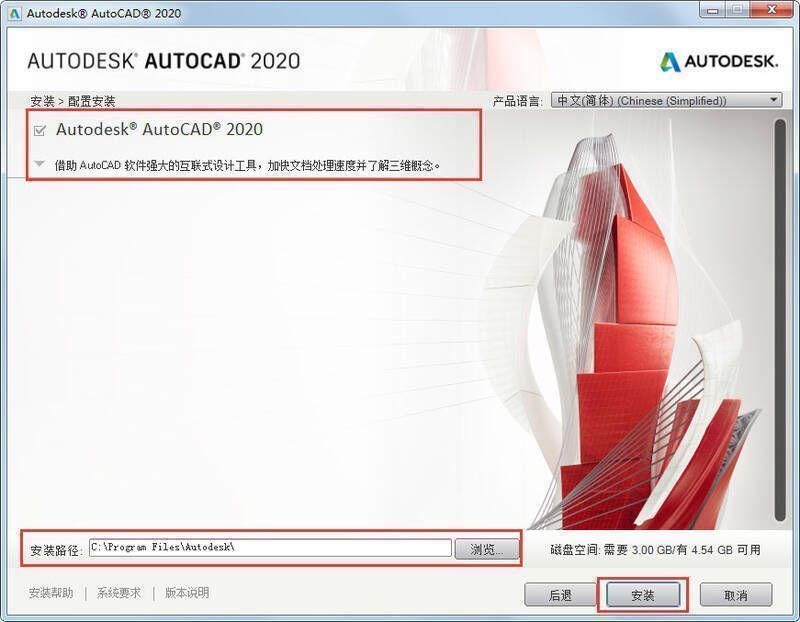
3、等待AutoCAD2020安装结束,点击完成即可。