Microsoft Edge浏览器堪称一款出色的浏览器工具,它为用户们打造了丰富多样的浏览功能,助力大家更高效地开展各类搜索与浏览活动。要是你想对这款浏览器进行重置,具体该怎么操作呢?接下来,就为大家详细介绍一下,赶紧来了解吧!
Microsoft Edge浏览器重置的方法
选择并打开“Microsoft Edge”浏览器。
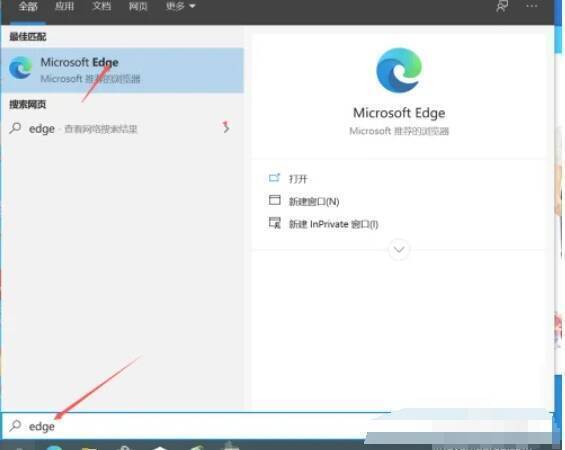
点击Edge浏览器窗口右上角呈现的三个点图标(此图标也被称作“更多操作”或者“设置及其他”图标)。接着在下拉菜单里,选择“设置”选项。

在设置页面的左侧导航栏中,慢慢向下滚动,找到“重置设置”选项,点击它即可进入该页面。
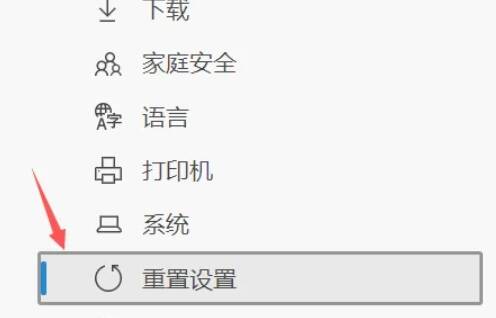
在重置设置页面的右侧,点击“将设置还原为其默认值”按钮。此时,系统会弹出一个提示窗口,详细说明重置操作将会执行的具体内容,其中涵盖重置启动页面、新选项卡页、搜索引擎和固定的选项卡,同时会禁用所有扩展程序,还会清除Cookie等临时数据(不过,收藏夹、历史记录和保存的密码不会被清除)。

在弹出的提示窗口中,点击“重置”按钮,以此确认执行重置操作。

重置完成之后,关闭并重新打开Edge浏览器,这时浏览器就会恢复到初始的默认值状态。

