谷歌浏览器(Google Chrome)是一款免费且实用的搜索软件,其界面设计简洁清晰,为广大用户提供了极大的便利。不少用户会有这样的疑问:谷歌浏览器究竟该如何开启安全保护呢?接下来,就为大家详细介绍谷歌浏览器开启安全保护的方法,有兴趣了解的小伙伴们赶紧来看看吧!

谷歌浏览器开启安全保护的方法
第一步
在谷歌浏览器的右上角,你会发现一个由三个点构成的图标(一般被称作“菜单按钮”或者“更多操作按钮”)。点击这个图标,会弹出一个下拉菜单。

第二步
在弹出的下拉菜单中,找到并点击“设置”选项,这样就能打开谷歌浏览器的设置页面。
第三步
在设置页面里,你可以滚动到页面底部,或者在左侧边栏中找到并点击“隐私和安全”(Privacy and security)选项,这会带你进入隐私和安全设置页面。

第四步
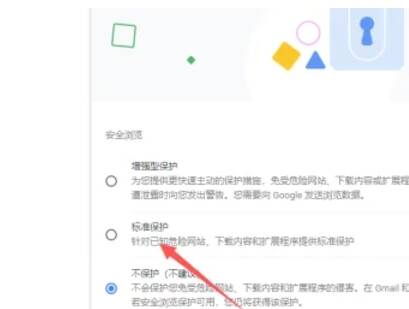
在“隐私和安全”设置区域当中,查找并点击“安全”(Security)或“安全浏览”(Security settings)选项,此时会显示出与安全相关的设置选项。
第五步
在安全设置里面,找到“安全浏览”(Safe Browsing)或“标准保护”(Standard protection)选项。通常情况下,标准保护是已经开启的,但你最好检查一下确保它处于打开状态。要是你希望获得更强的保护,可以选择“增强型保护”(Enhanced protection)并勾选相关选项。这样就能启用更高级别的安全防护,比如可以阻止更多的恶意软件和网络钓鱼攻击。
第六步
完成上述步骤之后,关闭或者离开设置页面。这时,谷歌浏览器的安全保护功能就应该已经生效了。

