Edge浏览器具备强大的跨平台操作能力,用户能够在不同设备间直接共享书签、密码等信息,为大家提供了全方位的功能服务。当我们使用这款软件时,若想更改字体大小,具体该如何操作呢?下面将为大家带来详细介绍,赶紧来了解一下吧!
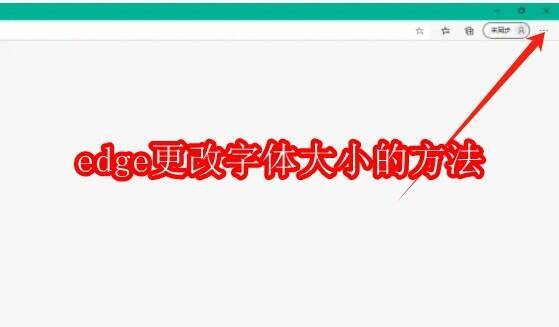
edge更改字体大小的方法
第一步
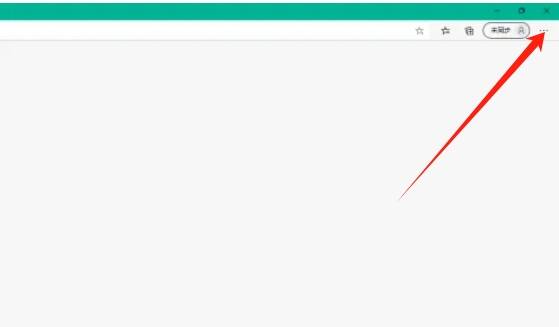
在Edge浏览器主界面的右上角,有一个由三个点组成的图标,这个图标通常被称作“更多”或者“设置及其他”按钮。点击此图标,会展开一个下拉菜单。
第二步
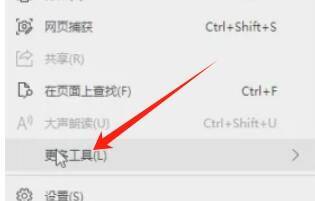
在展开的下拉菜单中,找到“设置”选项并点击,这会打开Edge浏览器的设置界面。
第三步
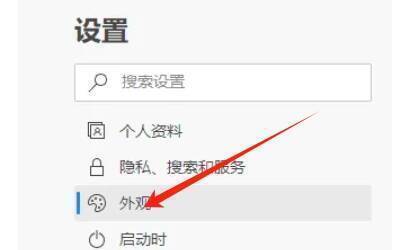
进入设置界面后,你可以滚动鼠标滚轮,或者使用页面上的导航选项,找到“外观”部分。点击“外观”,就能进入该部分的详细设置页面。
第四步
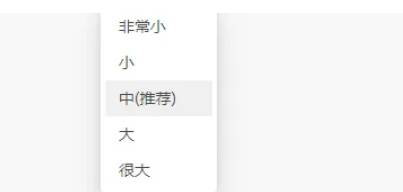
在外观设置界面中,你会看到一个名为“字体大小”的选项。这个选项一般位于下拉菜单或者滑块旁边,借助它你可以选择不同的字体大小。

第五步
点击或者拖动字体大小选项旁边的滑块,又或者操作下拉菜单,来选择你心仪的字体大小。Edge浏览器通常会提供“小”“中”“大”等几种预设的字体大小供你挑选,你也可以通过拖动滑块来自定义合适的字体大小。
第六步
当你选择好新的字体大小后,更改通常会马上生效。此时你可以关闭设置界面,然后在浏览器中浏览网页,查看新字体大小的显示效果。

