向日葵远程控制软件作为一款跨平台的多功能远程控制工具,能助力我们轻松操作不同的远端窗口。在使用该软件时,怎样刷新验证码呢?下面为大家带来详细介绍,感兴趣的小伙伴快来看看吧!

向日葵远程刷新验证码的方法

第一步
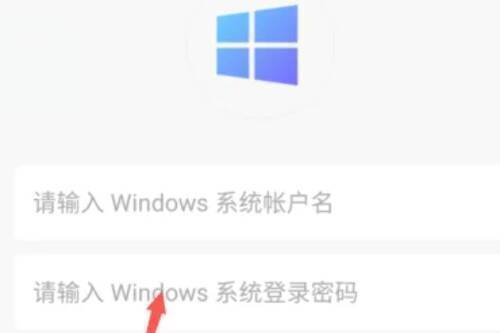
在手机上开启向日葵远程控制应用:要确保已经安装并登录了向日葵远程控制软件。打开远程连接界面,此时会显示出可以进行远程控制的电脑列表。
第二步
点击对应的电脑名称或者图标。
第三步
在连接界面查找验证码:一般来说,验证码会显示在连接界面比较显眼的位置。

第四步
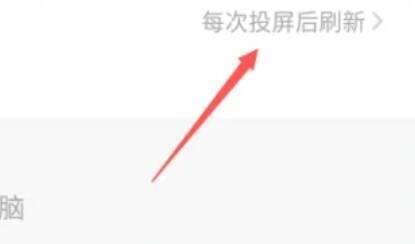
对于旧版本或者特定设置情况:若直接存在“验证码选择”选项,并且允许将其设置为“每次投屏后刷新”,那么直接选择该选项即可。不过需要注意的是,并非所有版本的向日葵都直接支持这一选项。
对于新版本或者通用设置情况:向日葵远程控制软件可能要通过“设置”菜单来管理验证码的刷新方式。在这种情形下,需要进入应用的设置界面。

第五步
在设置界面里,找到与安全或者验证码更新相关的选项。这个选项可能位于“安全”菜单下,也可能在“远程设置”或者类似的子菜单中。把验证码更新方式设置为“每次被控后”或者类似选项,这样就能实现每次远程连接后自动刷新验证码。

第六步
保存设置后退出设置界面。重新尝试进行远程连接,此时验证码应该会在每次连接后自动刷新。
以上就是为大家整理的向日葵远程刷新验证码的方法啦,希望能对您有所帮助!

