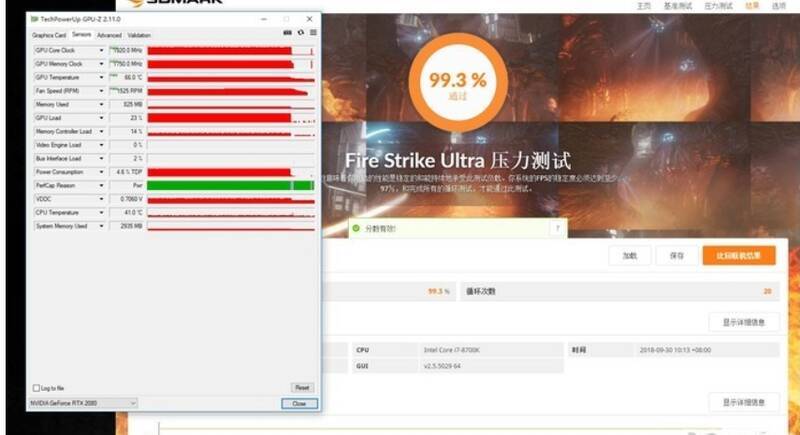
3Dmark是一款极为出色的测量显卡性能的工具,属于优质的测量软件。不少用户对3Dmark测显卡通过率还不太了解,下面就为大家带来详细介绍,想了解的小伙伴快来看看吧!

3dmark怎么测显卡通过率
第一步
下载3DMark,安装完毕后打开该软件。
第二步
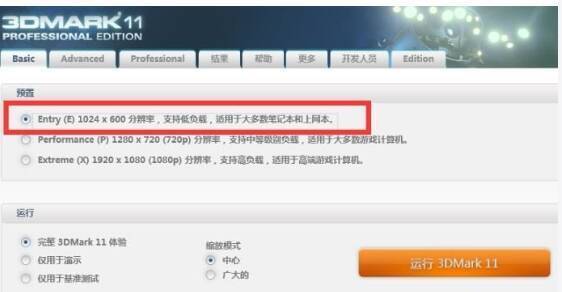
挑选所需运行测试的目标对象。这里解释一下,Time Spy通常用于测试DirectX 12性能,Night Raid用于测试低端设备和集成显卡,Fire Strike用于测试DirectX 11性能。用户可依据自身系统配置,选择更高级或者向下兼容的测试项目。
第三步
双击“Run”开始进行测试,此时用户会看到精美的设计页面。
第四步
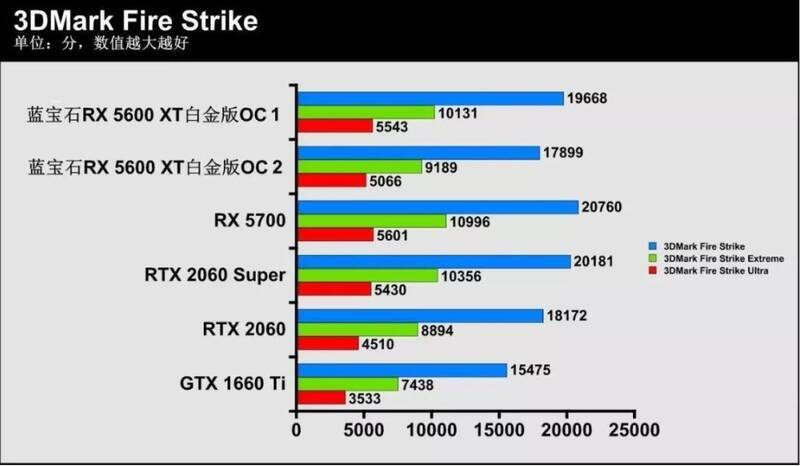
耐心等待测试结果出现。测试完成后,您将看到测试的分数以及显卡性能的相关数据,内容涵盖显卡在不同方面的表现,像图形性能、计算性能等。整个测试过程大概需要20分钟。
第五步
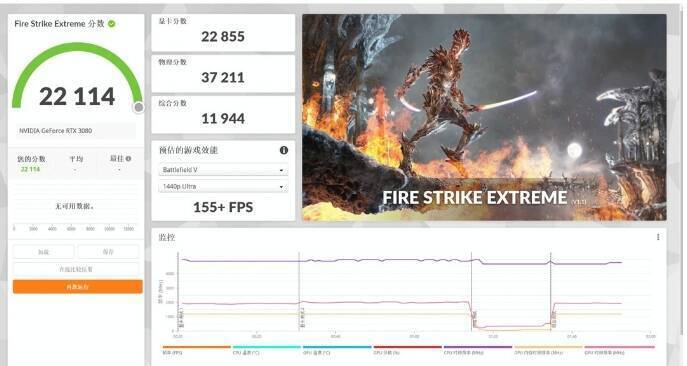
进行对比项目。由于我们仅选择了显卡测试,所以只有显卡分数;要是物理测试和综合测试都勾选了,这里会有完整分数。选择View result details,就能看到具体的图表和数据,此页面能为用户详细解读测试的显卡在不同方面的表现,以及不同分辨率和质量设置下的帧率、温度、功耗等情况。