首先,开启Procreate软件并进入画布界面,点击左上角的“S”标识,以此来启用调整工具。你可以通过手绘的方式,或者运用其他框选方法,选中你打算移动的区域。随后,点击工具栏里的箭头标识,也就是移动工具。最后,按照实际需求,将选区在上下左右方向拖动至目标位置就可以了。

procreate怎么选区移动?
1、进入画布页面,点击“S”标记,也就是调整工具。
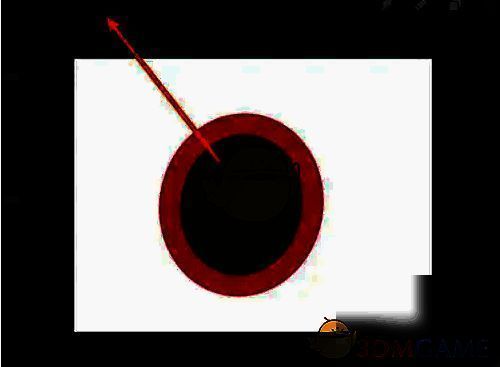
2、框选区域,直接创建需要移动的选区。
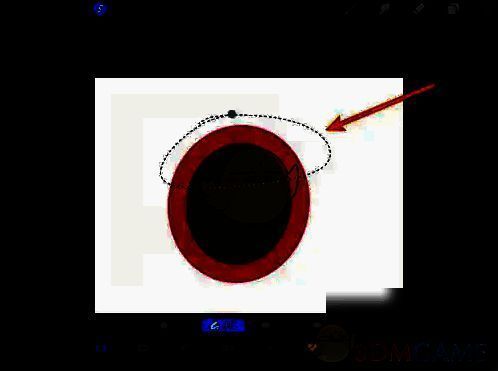
3、选择箭头标记,就是移动工具。
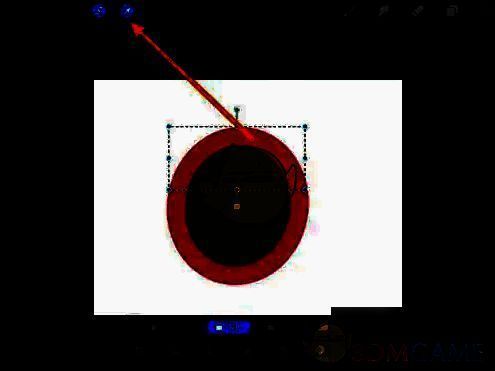
4、根据实际需要上下左右移动即可。
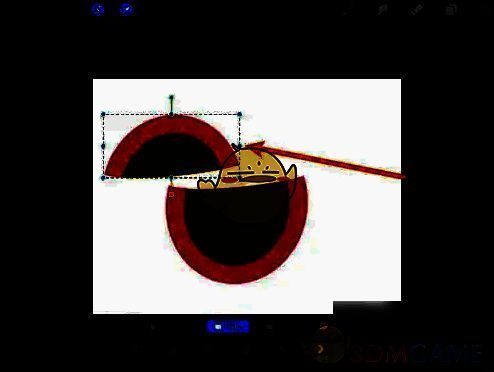

首先,开启Procreate软件并进入画布界面,点击左上角的“S”标识,以此来启用调整工具。你可以通过手绘的方式,或者运用其他框选方法,选中你打算移动的区域。随后,点击工具栏里的箭头标识,也就是移动工具。最后,按照实际需求,将选区在上下左右方向拖动至目标位置就可以了。
1、进入画布页面,点击“S”标记,也就是调整工具。
2、框选区域,直接创建需要移动的选区。
3、选择箭头标记,就是移动工具。
4、根据实际需要上下左右移动即可。
2025-03-29 17:47:53
2025-03-29 16:15:47
2025-03-29 15:59:43
2025-03-29 15:24:59
2025-03-29 15:00:25
2025-03-29 14:08:42
2025-03-29 09:27:25
2025-03-29 09:02:25
