如何将360安全浏览器电脑版设置为默认浏览器呢?360安全浏览器电脑版是支持设置为默认浏览器来使用的。不少小伙伴还不清楚具体的设置方法,下面就为大家详细整理了360安全浏览器电脑版默认浏览器的设置教程,让我们一同来了解一下吧。

360安全浏览器电脑版默认浏览器怎么设置
1、启动360安全浏览器:
在桌面上双击“360安全浏览器”的图标,从而开启浏览器。
2、打开菜单选项:
在浏览器窗口的右上方位置,找到并点击三条横线样式的菜单页面。

3、进入设置界面:
在下拉菜单当中,找到并点击“选项/设置”这一菜单项,这样就能打开浏览器的设置界面了。
4、设置默认浏览器:
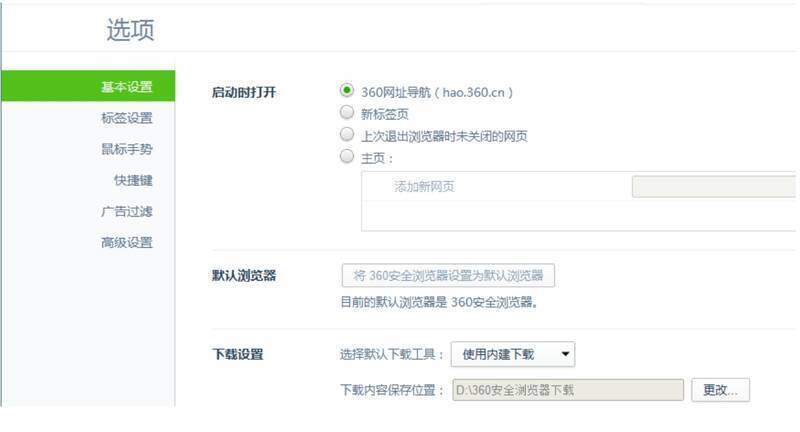
在设置界面里,选择“基本设置”这一选项。
在右侧“默认浏览器”的栏目中,点击“将360安全浏览器设置为默认浏览器”的按钮。
5、确认设置操作:
系统或许会弹出一个提示框,询问是否要把360安全浏览器设置为默认浏览器。点击“是”来确认设置。