你是否想知道网易云音乐电脑版缓存目录该如何更改呢?实际上,网易云音乐电脑版的缓存目录是支持自定义选择的,其默认位置为C盘,随着使用时间的增长,会占用大量的磁盘空间。不少小伙伴还不清楚具体的更改方法,下面就为大家详细整理了网易云音乐电脑版缓存目录的更改教程,让我们一同来了解吧。
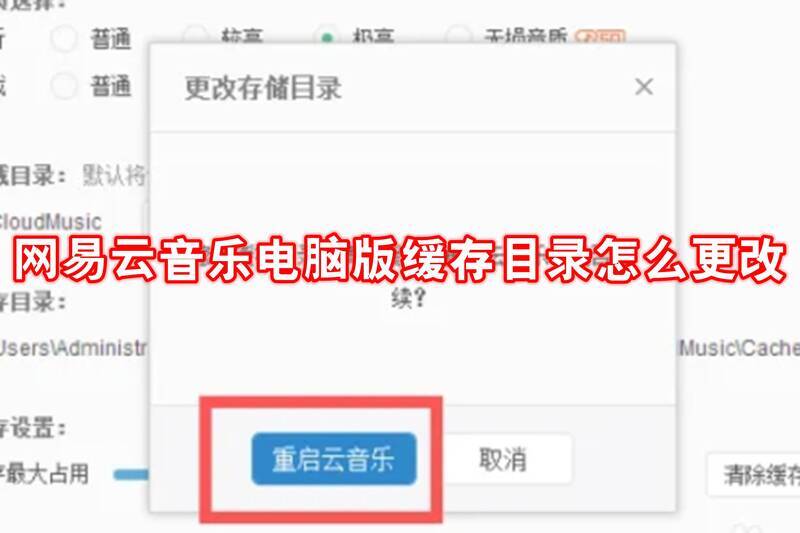
网易云音乐电脑版缓存目录怎么更改
第一步
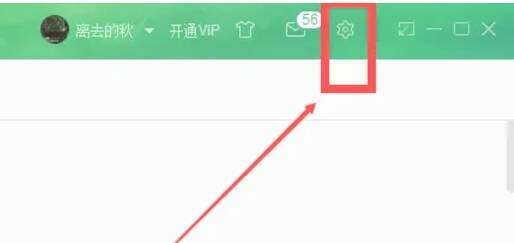
打开网易云音乐PC版,进入软件的主界面。在主界面的右上角,找到并点击设置图标(该图标通常呈现为齿轮形状),以此来打开设置界面。
第二步
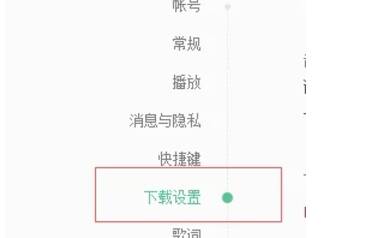
进入设置界面后,仔细浏览,找到“下载设置”选项。点击此选项,从而进入下载设置的详细页面。
第三步
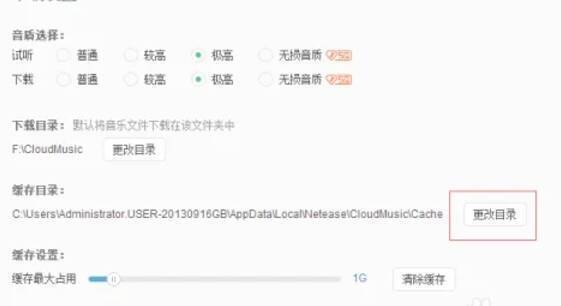
在下载设置页面中,找到与“缓存目录”相关的选项。点击该选项旁边的“更改目录”按钮,此时会弹出一个文件选择窗口,借助这个窗口,你可以选择新的缓存目录。
第四步
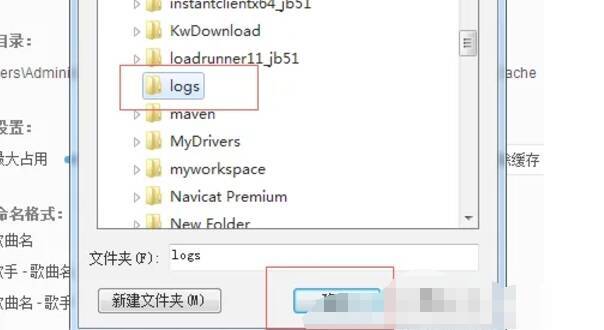
在弹出的文件选择窗口里,浏览本地的各个文件夹,找到你之前创建好的用于存放缓存的文件夹。选中该文件夹后,点击“确定”按钮以确认你的选择。
第五步
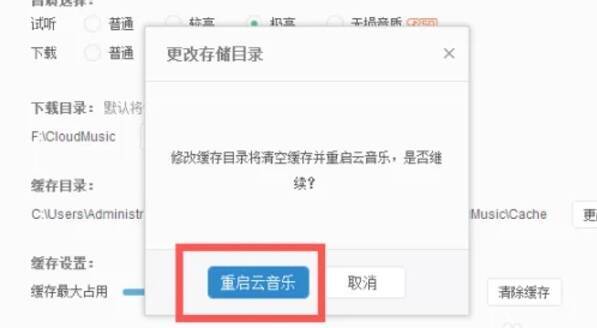
确认选择新的缓存目录后,网易云音乐会给出设置成功的提示。按照提示,点击相应的按钮来重启网易云音乐。重启完成后,新的缓存目录就会正式生效。