不少朋友想知道网易云音乐电脑版字体怎么设置,实际上,网易云音乐电脑版的字体是能够单独进行设置的。很多小伙伴还不清楚具体的设置方法,下面就为大家整理了一份详细的网易云音乐电脑版字体设置教程,让我们一起来看看吧。
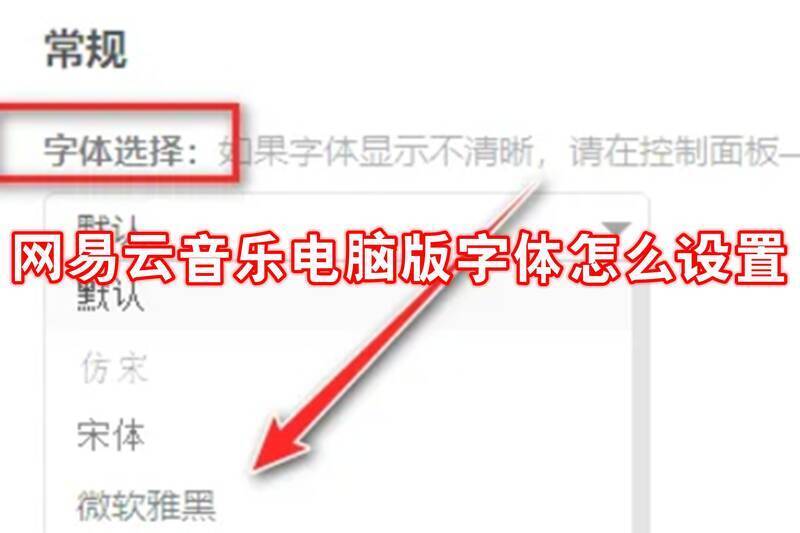
网易云音乐电脑版字体怎么设置
第一步
在电脑桌面上找到网易云音乐的图标,双击该图标来启动网易云音乐PC版。

第二步
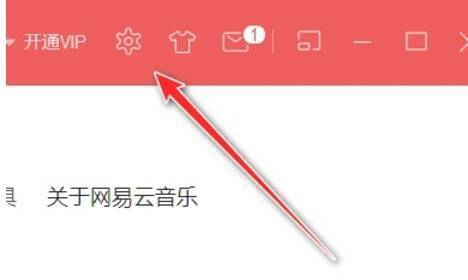
进入网易云音乐的主界面后,留意右上角的位置,找到并点击设置按钮。这个按钮一般设计成齿轮或者类似的图标样式,点击它就能打开软件的设置面板。
第三步
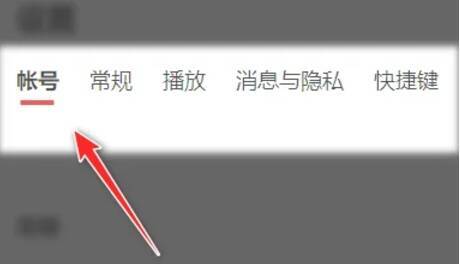
打开设置页面后,在众多选项中找到并点击“常规”选项。常规设置通常涵盖了软件的一些基础配置内容,像字体、界面布局等方面都在其中。
第四步
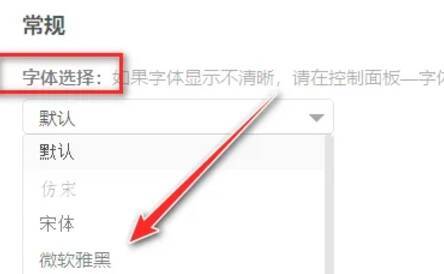
在常规设置页面里,找到“字体选择”选项。点击该选项下方的倒三角图标,此时会弹出一个下拉菜单。
第五步
在弹出的下拉菜单中,仔细浏览各种字体,从中选择您心仪的字体。网易云音乐为用户提供了丰富多样的字体,足以满足不同用户的个性化需求。
第六步
当您选择好字体之后,点击“确定”或者类似功能的按钮,这样就能应用新设置了。此时,网易云音乐的界面字体就会更改为您所选择的字体。

