你是否想知道谷歌浏览器电脑版缓存该如何清除呢?其实,谷歌浏览器电脑版的缓存是可以单独进行清除操作的。不少小伙伴还不清楚具体的清除方法,下面就为大家详细整理了谷歌浏览器电脑版缓存清理教程,让我们一同来了解一下吧。

谷歌浏览器电脑版缓存怎么清除
第一步
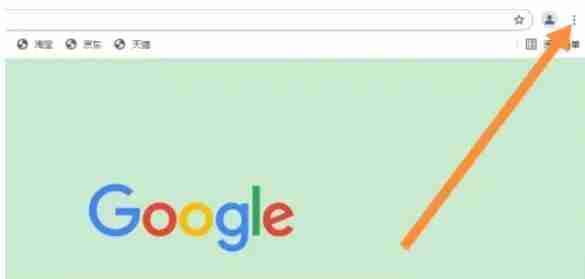
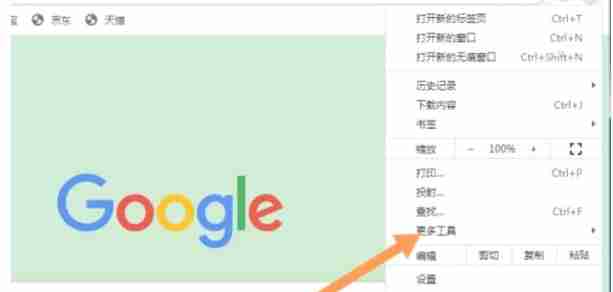
先打开谷歌浏览器,点击其右上角的三个点图标(这代表更多选项)。在弹出的下拉菜单中,选择“设置”选项,进而进入浏览器的设置页面。
第二步
进入设置页面后,仔细查找并点击“隐私和安全”选项。
第三步
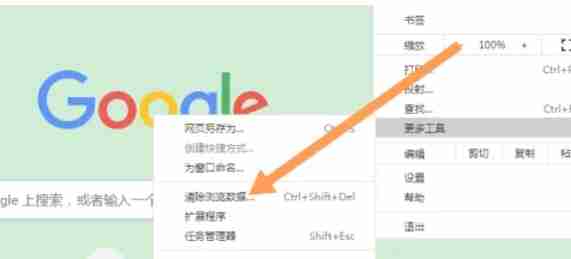
在隐私和安全页面里,找到“清除浏览数据”选项并点击。
第四步
当弹出“清除浏览数据”窗口时,你会看到多个可选项,比如“浏览记录”“缓存的图片和文件”“Cookie 及其他网站数据”等。你需要勾选想要清除的数据类型,若要清理缓存,一定要确保“缓存的图片和文件”选项被勾选。

第五步
接着,选择想要清除数据的时间范围。你可以从“过去一小时”“过去一天”“过去一周”等选项中挑选,也可以选择“全部时间”来清除所有缓存。
第六步
在确定好要清除的数据类型和时间范围后,点击“清除数据”按钮。此时,浏览器就会开始清理你所选择的缓存和数据。