首先,挑选你打算添加渐变色的图形或者区域。之后,在工具栏里找出并开启“渐变”工具,接着选择线性渐变或者径向渐变的类型。随后,在渐变面板中选取已有的渐变色,或者根据自己的喜好自定义渐变色。最后,按住鼠标拖动,在图形上应用渐变效果,并调整渐变的方向和位置,完成操作后保存即可。渐变工具能够为创作者提供多种多样的色彩过渡选择,让作品变得更加生动、富有色彩。
sketchbook怎么做渐变效果?
1、打开Sketchbook手机版。

2、点击上方菜单栏的工具选项(即第2个标志),然后选择填充工具分类。

3、点击线性填充。
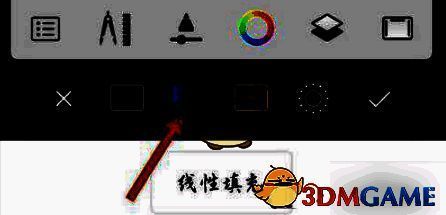
4、在图层上绘制好填充的方向,选择上方的圆,再点击色轮来选择颜色。

5、找到蓝色,例如B24色号。

6、按照同样的方法,给第2个圆设置一片偏绿的蓝色,第3个圆保持白色不变,这样一个蓝色的渐变背景就绘制完成了。