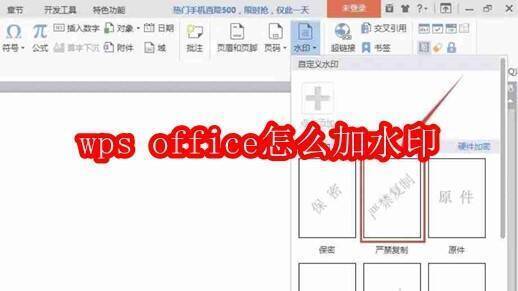
在WPS Office软件里,用户能够按照自身需求添加水印。那么,具体该如何操作呢?下面为大家详细介绍WPS Office加水印的方法,感兴趣的小伙伴快来一探究竟吧!
wps office怎么加水印
第一步
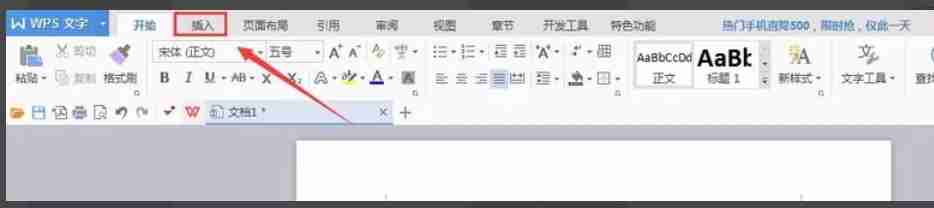
打开WPS Office后,在菜单栏中找到并点击“插入”选项卡。
第二步
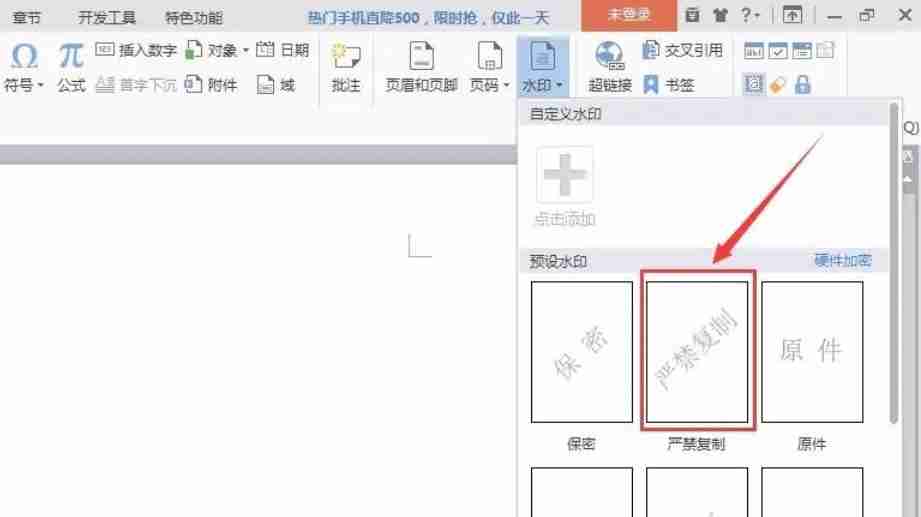
进入“插入”选项卡后,仔细查找并点击其中的“水印”功能。

第三步
选择预设水印:WPS Office系统为用户准备了多种预设水印,像“严禁复制”“保密”等,用户只需直接点击就能应用。

第四步
应用预设水印:在众多预设水印中挑选出自己需要的,WPS会自动将其添加到当前文档中。
第五步
自定义水印:要是预设水印无法满足需求,点击“自定义水印”,此时可以输入具有个性化的水印文字,并且能对字体、大小、颜色、角度、透明度等属性进行设置。
第六步
完成各项设置后,点击“确定”按钮,自定义水印就会被添加到文档里。

通过上述步骤,大家可以轻松地为WPS文档添加水印,从而有效保护文档内容。

