WPS Office软件堪称一款极为出色的办公工具,它能够支持PPT、Excel等多种不同类型文件的制作。不少用户在使用该软件时,有设置背景尺寸的需求,却不清楚具体的操作方法。下面就为大家带来详细的介绍,让我们一起来看看吧!
wps office怎么设置背景尺寸
第一步
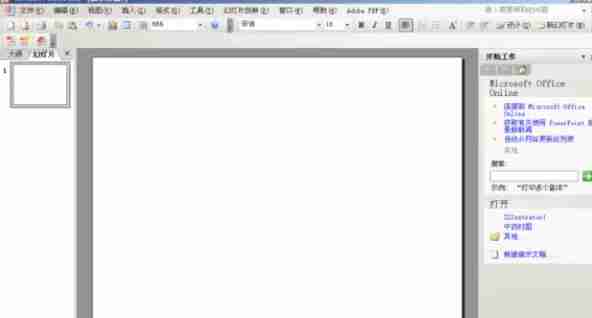
新建一个WPS演示文稿或者PPT文档,此时系统会自动为您打开一个空白文档。
第二步
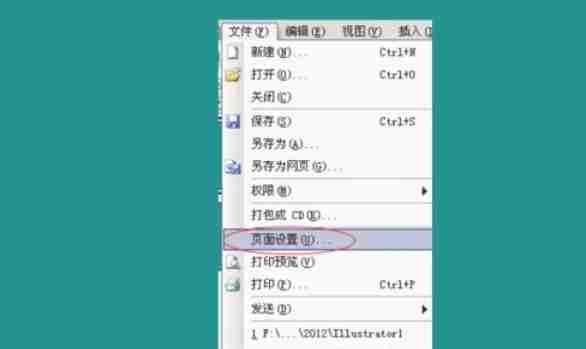
点击菜单栏中的“设计”选项(不过在部分版本中,可能需要在“文件”菜单下选择“页面设置”,或者通过右键点击幻灯片空白处,然后选择“页面设置”),随后选择“页面设置”。
第三步
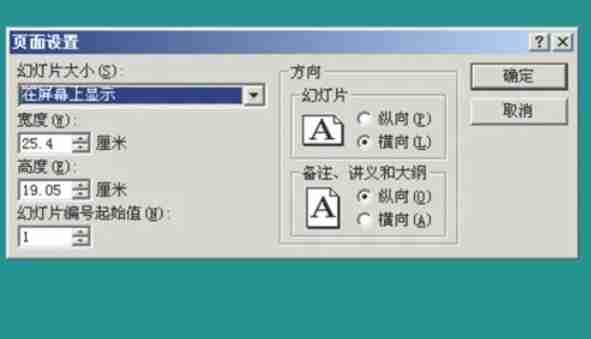
在“页面设置”对话框里,您能够查看当前的页面尺寸。一般情况下,默认尺寸为“全屏显示(4:3)”或者“宽屏显示(16:9)”,具体的尺寸会因版本和设置的不同而有所差异。 假设当前尺寸是25.4cm x 19.05cm (4:3比例)。
第四步 & 第五步 (合并步骤,避免重复):
按照标准PPT尺寸换算,在4:3比例下,25.4cm (大约10英寸)的宽度对应的像素约为960,19.05cm (大约7.5英寸)的高度对应的像素约为720。 您可以依据自身需求对这些数值进行调整,但要留意保持4:3或者16:9等常用比例,这样才能获得最佳的显示效果。 (需要注意的是,像素值并非精确换算,而是基于常用PPT分辨率的近似值。)

通过上述步骤,您就可以轻松地调整WPS Office PPT的背景尺寸,从而创建出符合自己需求的演示文稿。 请牢记,在调整尺寸时,要充分考虑图片和文本的显示效果,并且选择合适的比例。

