微信软件是支持直接分身的,操作十分简便。部分用户在使用电脑版微信时,想实现微信分身,却不清楚具体的操作方法。下面将为大家带来详细介绍,让我们一起来了解一下吧!

电脑端微信设置分身的方法
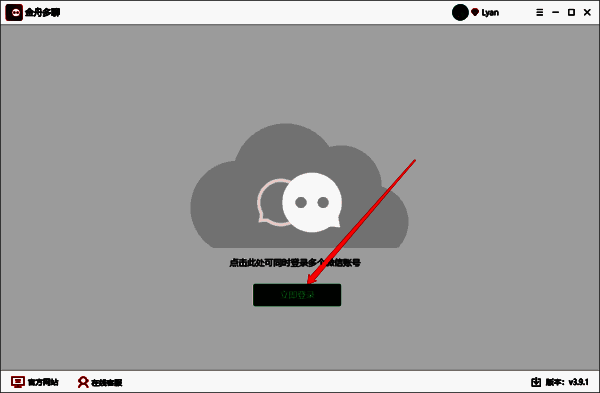
第一步,在电脑上下载并安装金舟多聊软件。软件安装完成后,我们双击将其打开。进入软件的主界面后,点击界面下方的【立即登录】按钮。
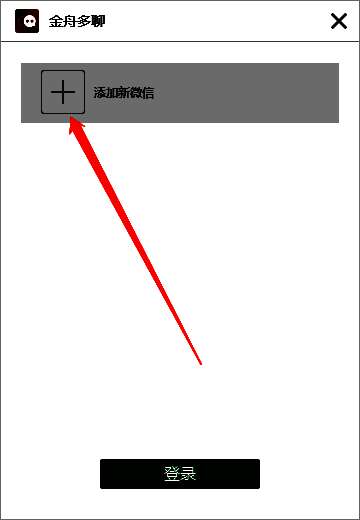
第二步,接着点击界面左上角的【添加新微信】按钮。
第三步,之后软件界面上会显示一个二维码,我们使用手机上的微信进行扫描登录。
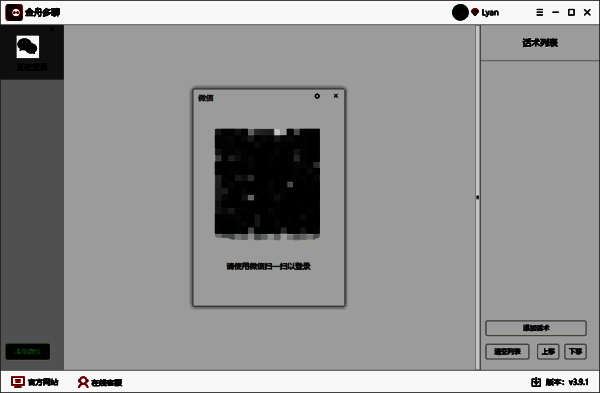
第四步,微信账号登录成功后,就可以像平常一样开始聊天了。
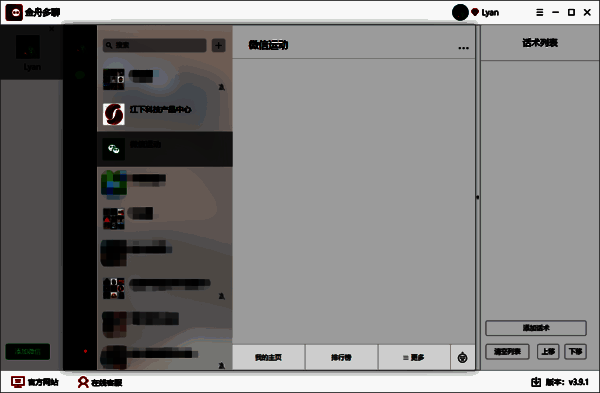
第五步,如果需要登录第二个微信,此时点击界面左下角的【添加微信】按钮。
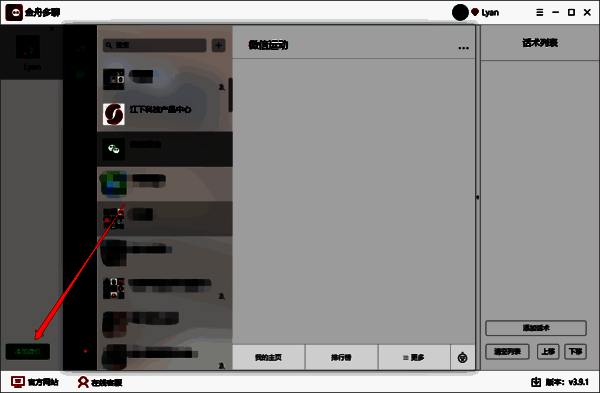
第六步,接着同样使用手机上的微信进行扫描登录即可。

第七步,如果不需要登录该微信,直接点击微信头像右上角的【×】小叉子按钮来关闭账号。
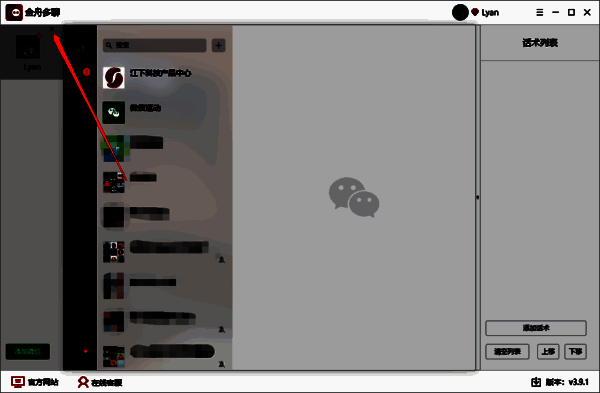
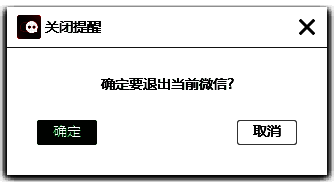
第八步,然后软件会弹出【关闭提醒】的窗口,点击【确定】按钮就可以关闭该微信账号了。