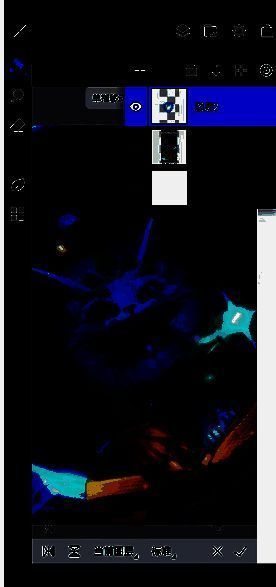
用户若想将画世界APP中的草稿导入画世界Pro APP,可按以下步骤操作。首先,在画世界APP里把草稿保存好,利用导出功能将草稿文件发送到本地。接着,打开画世界Pro APP,在主界面选择导入备份功能,找到之前导出的草稿文件并选中,就能完成导入操作。如此一来,用户可继续在画世界Pro中开展绘画创作,无需担忧草稿丢失或者无法迁移的问题。

画世界草稿怎么导入画世界pro?
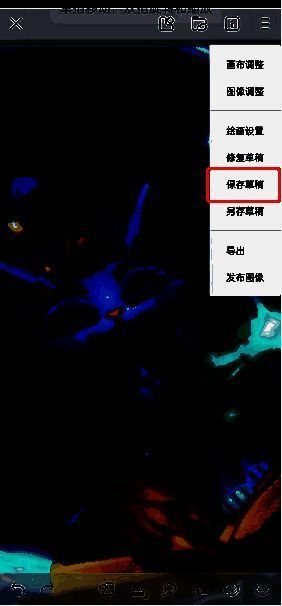
1、先打开画世界app,新建草稿并完成绘制后,点击右上角的三条横线,选择【保存草稿】。这样,草稿就会完整地保存在本地,包括图层等信息都会保留,如图所示:
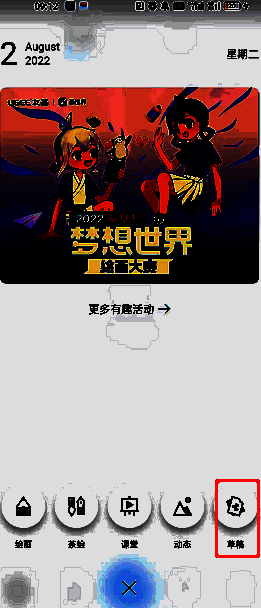
2、返回画世界的主页,点击【草稿】,进入本地草稿界面,如图所示:
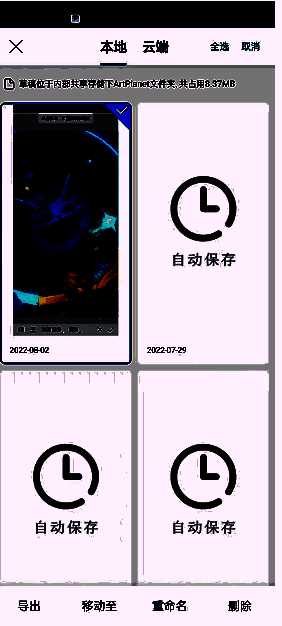
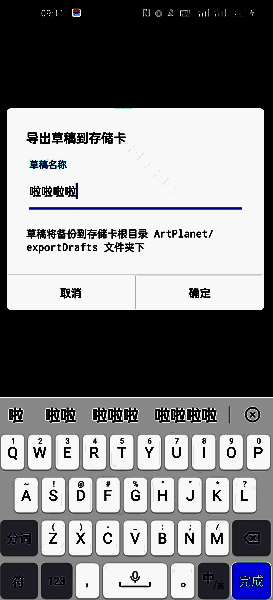
3、长按需要导出的草稿,将其选取,在下方菜单中选择【导出】。记得给作品取一个便于查找的名字,点击【确定】即可完成导出,如图所示:
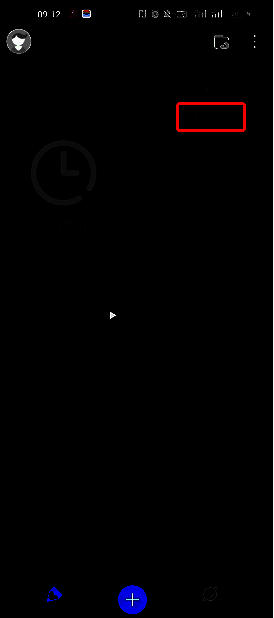
4、打开画世界pro软件,无需新建草稿,在主界面点击右上角的三个点,选择【导入备份】,如图所示:
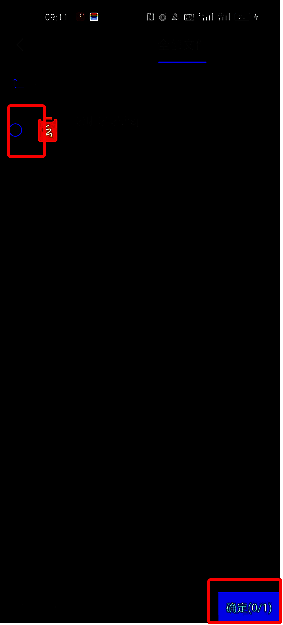
5、在文件中找到刚才保存的文件(由于之前取了好找的名字,位置较易确定),勾选后点击【确定】,如图所示:
6、至此,导入成功。打开这个草稿,会发现图层都还在,可继续进行绘制,十分方便!