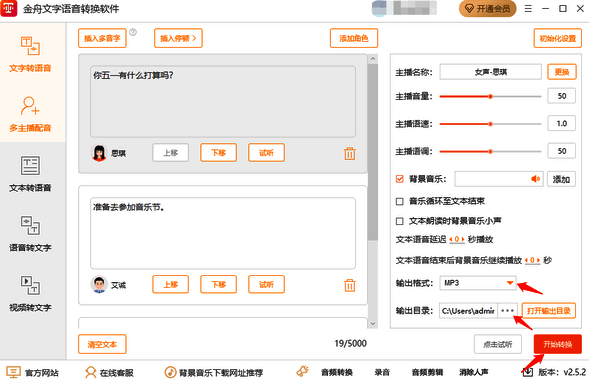
在金舟文字语音转换器软件里,支持进行多主播配音操作,不过不少用户并不清楚具体该如何操作。下面就为大家详细分享多主播配音的操作步骤,一起来了解一下吧!
金舟文字语音转换软件多主播配音怎么操作
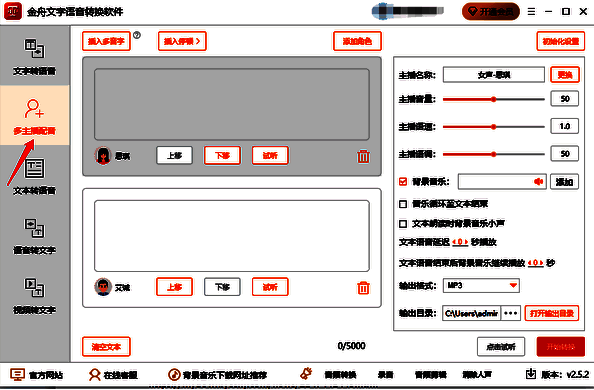
1、打开软件后,点击“多主播配音”选项,进入该功能对应的页面。
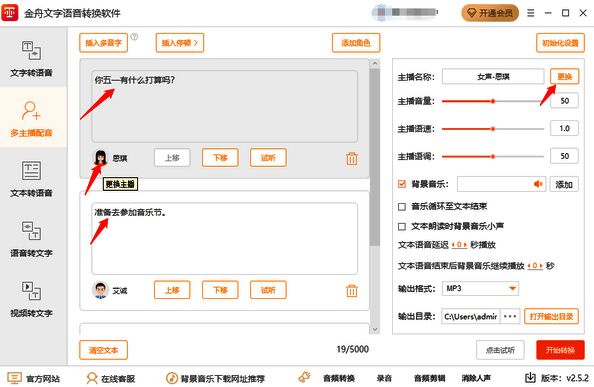
2、在页面的输入框中输入需要转换的文字内容,接着为这段文字挑选一个合适的主播。可以通过点击主播头像,或者点击右侧的“更换”按钮来更换主播。
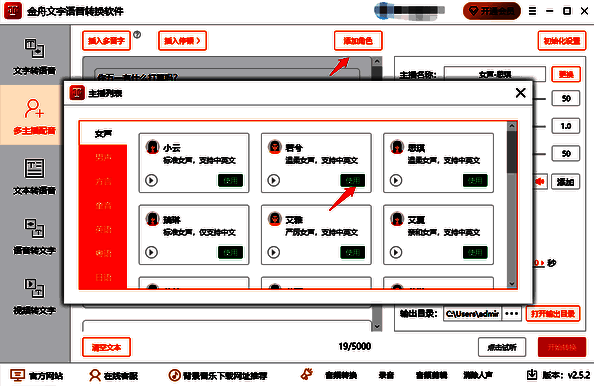
3、若需要增添一个主播,点击页面上方的“添加角色”按钮,选好合适的主播后,点击“使用”即可。
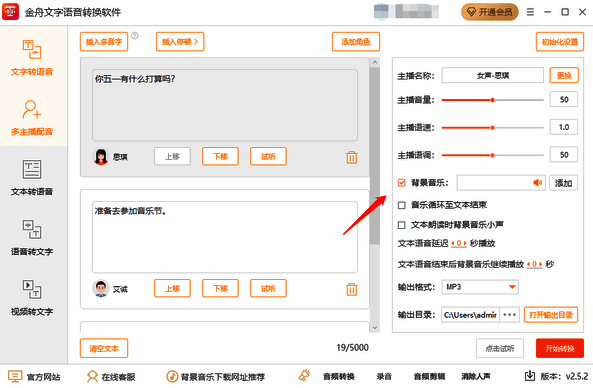
4、在页面右侧能够对主播的语速、音量进行调整,还可以添加背景音乐等。
5、设置完成后,点击“试听”按钮,就能听一下实际的转换效果。如果发现有问题,可以随时进行调整。
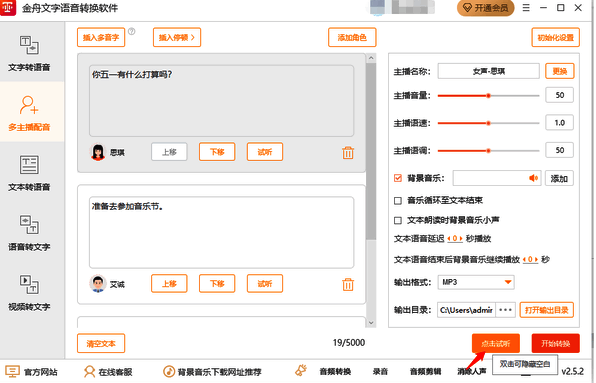
6、试听效果满意后,在页面的右下角可以选择输出的格式以及文件的输出目录等信息,然后点击“开始转换”按钮即可完成操作。