2345加速浏览器是一款功能强大且实用的浏览器工具,它为广大用户提供了诸多强大功能。不过,有部分用户希望设置网页自动刷新,却不知该如何操作。接下来,本文将为大家带来详细的设置步骤,赶紧一起来了解一下吧!
2345加速浏览器在哪里设置自动刷新
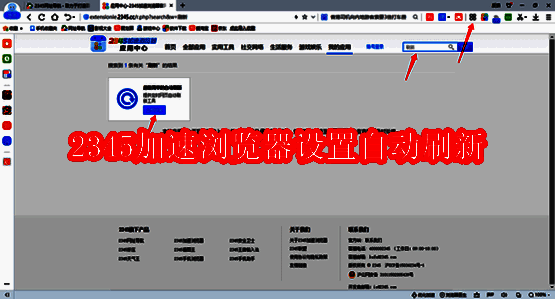
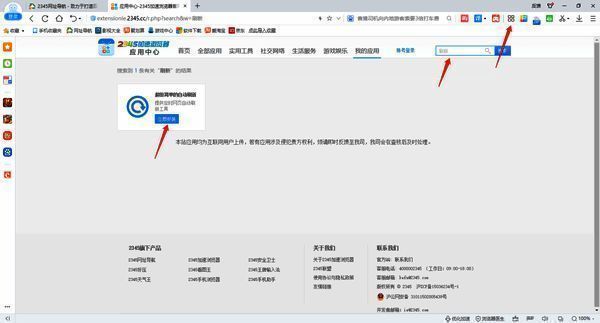
1、首先,启动2345加速浏览器。点击浏览器右上角的【进入应用中心】,接着在右上角的搜索框中输入【刷新】。在搜索结果里,找到【超级简单的自动刷新】插件,然后点击其下方的【立即安装】。
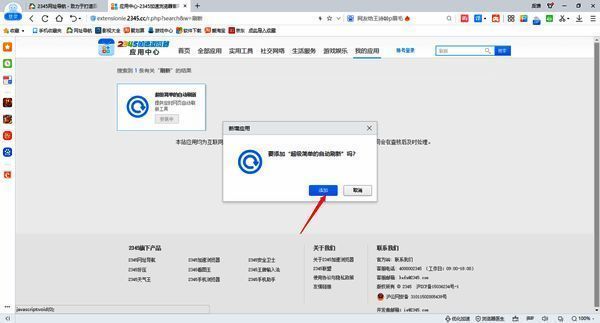
2、此时,2345加速浏览器会弹出提示框,询问“要添加超级简单的自动刷新吗”,点击【添加】按钮,将该插件添加到2345浏览器中。安装完成后,在2345浏览器的右上角会出现【超级简单的自动刷新】按钮。
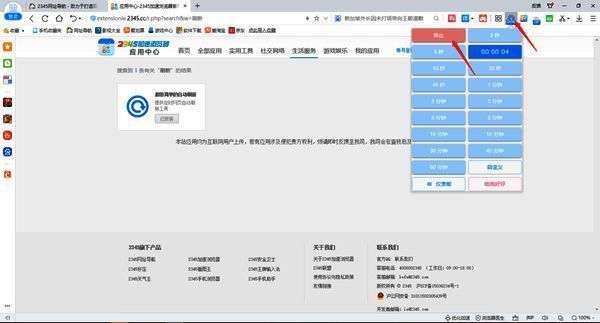
3、接下来,我们就可以对2345浏览器中的网页进行自动刷新设置了。点击上述自动刷新按钮,会弹出设置框,在该设置框中可以设置自动刷新的时间间隔。设置好刷新间隔时间后,网页就会按照设定的时间间隔自动刷新。
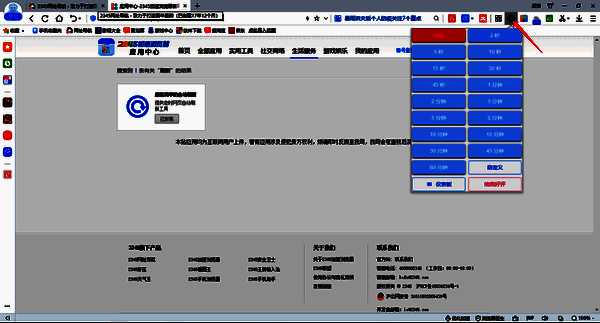
4、在网页刷新过程中,插件工具的位置会进行倒计时,时间一到网页就会自动刷新。当我们完成刷新任务后,再次点击该工具,然后点击【停止】按钮,即可停止网页的自动刷新。