不少小伙伴在使用2345浏览器时,会遇到找不到护眼模式的情况。究竟是什么原因导致2345浏览器的护眼模式不见踪影呢?下面就为大家详细分享关于护眼模式不见的具体情况,一起来了解一下吧!
2345加速浏览器找不到护眼模式是什么情况
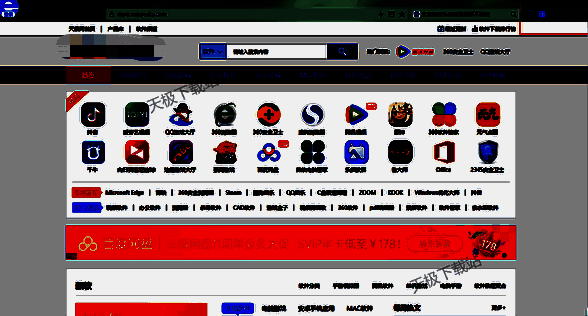
从查找的资料可知,造成2345加速浏览器找不到护眼模式的原因有多种。可能是该功能未在扩展中常驻,也可能是软件版本较低,使得功能位置找错了。下面为大家介绍详细的解决流程。
解决方法1
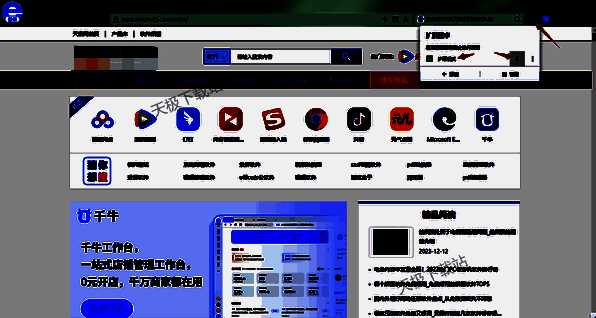
要是大家电脑端的2345加速浏览器已经更新升级到最新版本,此时点击界面顶部右上角四个小方块的【扩展程序】图标,接着点击【护眼模式】右侧的【固定】图标。之后在浏览器界面的右上角,就能看到【护眼模式】的图标按钮了,点击它便可启用软件的护眼模式。
解决方法2
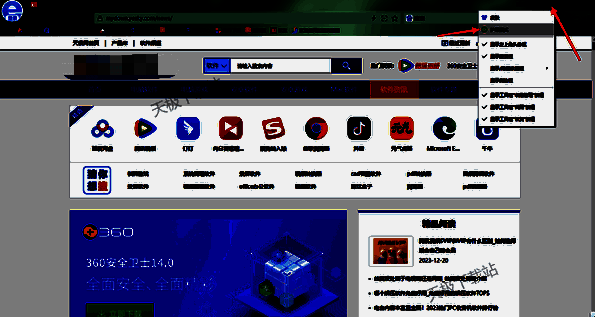
如果大家PC端的2345加速浏览器版本低于12.1,那么需要点击界面顶部右上角的【设置皮肤和界面】图标,之后就能看到【护眼模式】,点击它,最后设置相应的选项即可。
解决方法3
当然,如果2345加速浏览器的版本依旧低于12.1,在浏览器的空白标签页面上,点击右上角的【皮肤设置】图标,在打开的设置窗口中,就可以看到【护眼模式】了。