

智能摘要
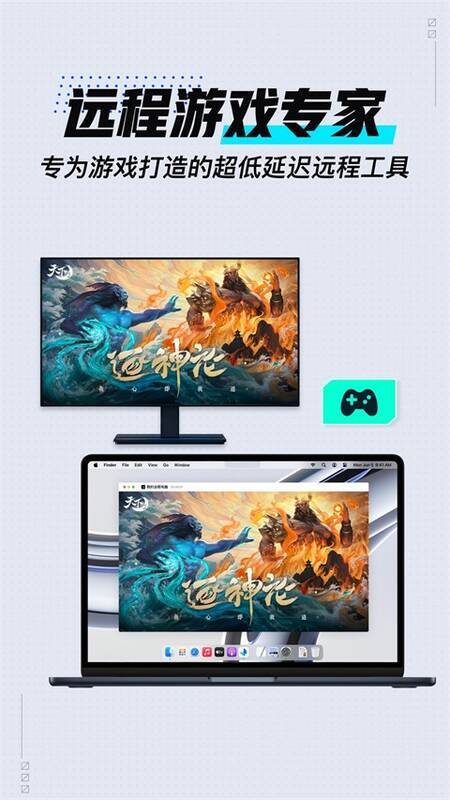
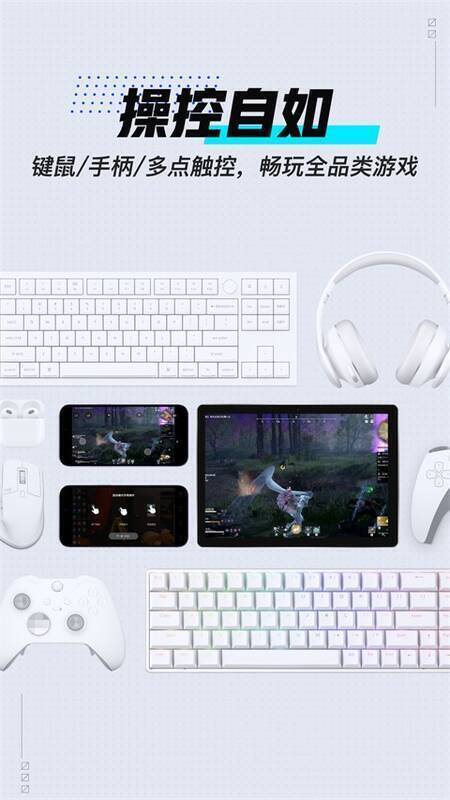
GameViewer是一款极为强大的手机远程控制软件,操作简便,支持Windows、macOS、Android、iOS系统对Windows系统进行远程操控。它具备屏幕触控与鼠标指针操作功能,鼠标指针操作可显示鼠标按键,鼠标模式手势包含双指放大、按下拖动、双指滚动,还支持手柄、键盘、鼠标等外设。手机端使用场景丰富,远程协助、办公、游戏都能流畅稳定运行。
GameViewer软件亮点
1、高效远程访问:只要联网,无论身处何地都能快速访问并控制移动设备,实现无缝操作体验。
2、高清实时传输:支持高质量图像传输,保障远程控制的流畅与清晰,如同操作本地设备。
3、多平台兼容:不限于特定操作系统,可在iOS、Android和桌面平台运行,提供便捷跨平台服务。
4、界面易用:用户友好设计,新手也能轻松上手,无需复杂设置。
手机如何通过GameViewer远程控制电脑?
GameViewer远程现已支持Windows/macOS/Android/iOS系统远程操控Windows系统,macOS系统暂不支持远程被控。控制端手机与被控端电脑都登录好后,能在控制端手机看到可远程的电脑设备,具体远程连接步骤如下:
1、点击手机端GameViewer远程主页面的“进入桌面”,即可进行远程连接;

2、进入远程桌面后,为方便操作可旋转屏幕,还能通过侧边悬浮球进行远程连接中的各类功能配置,如操作、键盘、显示桌面、展示所有窗口等。
Android/iOS系统如何切换远程设备
1、控制端与被控端都登录好后,能在控制端手机查看可远程的电脑设备;
2、点击GameViewer远程主页右上角“切换设备”按钮,在弹出的设备界面选要切换的远程设备即可。
GameViewer软件特色
1、文件管理功能:通过远程连接可直接浏览、传输和管理手机文件,提升工作效率与个人便利性。
2、隐私保护措施:内置多种安全机制,如加密通信和身份验证,保障用户个人信息和数据安全。
3、屏幕共享选项:除基本远程控制外,还能与他人共享屏幕内容,适用于教学、演示等场景。
4、通知同步处理:可在远程端接收和处理手机通知信息,如短信回复、应用提醒等,保持通信畅通。
GameViewer软件优势
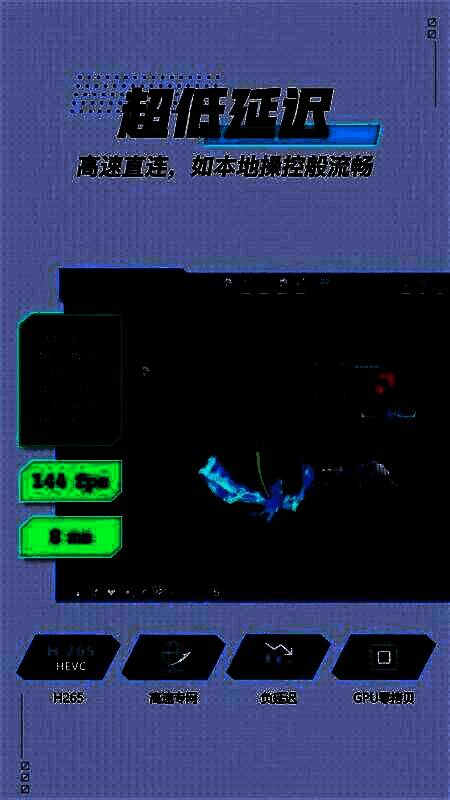
1、低延迟性能:优化网络传输算法,即便网络条件差,也能确保低操作延迟,提升用户体验。
2、节省时间和成本:无需携带设备,随时随地解决问题或工作,提高个人和企业工作效率。
3、定制化服务:根据用户需求提供个性化配置选项,如分辨率调整、快捷键定制等,满足多样应用场景。
4、持续技术支持:有专业客服和技术维护团队,定期更新版本修复漏洞、添加新功能,确保软件最佳状态。
- 版本:
- 分类:系统工具
- 语言:简体
- 平台: 安卓
- 大小: 18.67MB
- 授权:免费软件
- 作者:暂无
- 时间:2025-04-17
- 人气:79542
- 下载:153

