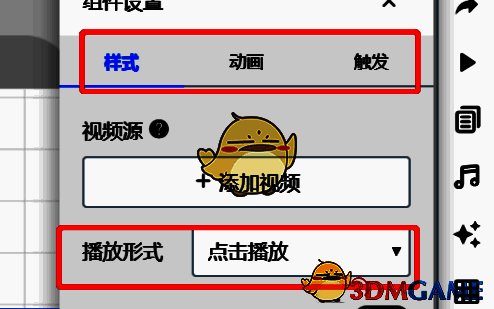
用户只需登录易企秀账号,然后进入编辑器页面,选定想要添加视频的场景或者页面。接下来,从页面上方的组件库中找出并点击“视频”组件。在弹出的视频设置框里,用户既能够上传本地视频,也可以从易企秀的视频库中挑选视频。完成视频的上传或选择之后,用户还能对视频的大小、位置以及播放设置等属性加以调整。
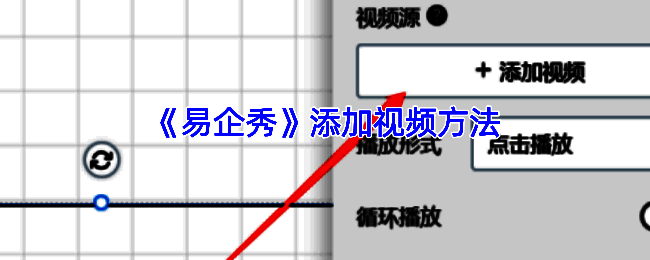
易企秀怎么添加视频?
1、打开易企秀平台,找到H5并进入编辑页面
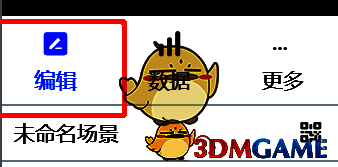
2、在H5的编辑页面,选择上方的组件

3、在组件功能中,有一个视频选项
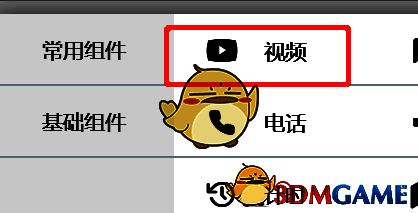
4、点击视频便可添加视频组件,之后点击上传自己的视频即可
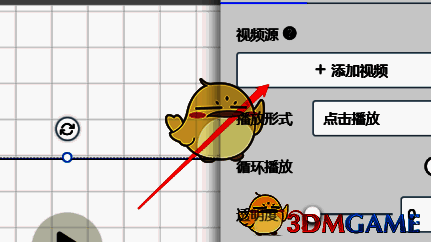
5、还可以设置视频的播放方式以及出现的动画。