OBS Studio功能强大到可以在推流时,自动开启录像。当然,这个功能是需要我们自己设置开启的。这里为大家带来关于在推流时自动录像的步骤分享,想了解的小伙伴快一起来看看吧!
OBSStudio怎么设置在推流时自动录像
第一步
双击桌面图标或从开始菜单打开软件。
第二步
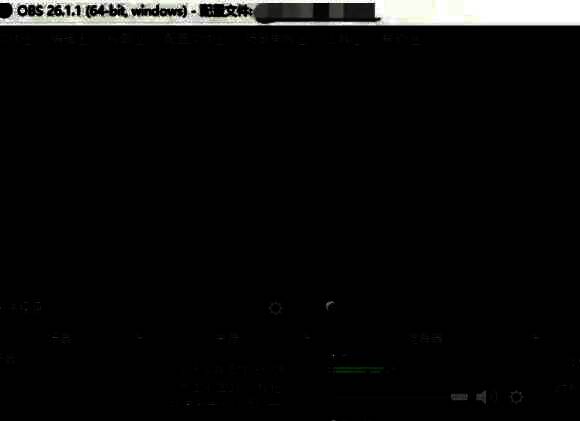
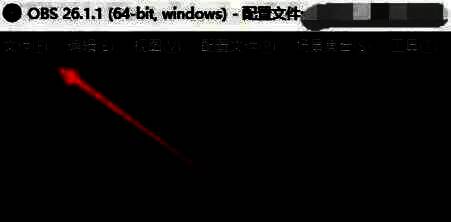
点击顶部菜单栏的 “文件”。在下拉菜单中选择 “设置”(或直接使用快捷键 Ctrl + , )。
第三步
在设置窗口左侧,点击 “通用”。在右侧设置项中,找到 “推流时自动录像” 复选框。勾选该选项,确保软件在推流时自动开始录像。

第四步
在设置窗口左侧,点击 “输出”。在 “录像” 部分,点击 “浏览” 选择录像文件保存位置。

第五步
录像格式:推荐选择 mp4(兼容性好)或 mkv(支持断点续录)。
编码器:通常使用 x264(CPU编码)或硬件编码(如NVENC、QuickSync)。
比特率:根据视频质量需求调整(如1080p@30fps建议6000-8000kbps)。

第六步
点击设置窗口右下角的 “应用” 保存更改。点击 “确定” 关闭设置窗口。