OBS Studio是一款功能强大的录制工具,提供游戏直播的录制,线上教学的录制等等。适用于不同场景。这里为大家带来关于设置隐藏投影窗口中的光标的方法介绍,想了解的小伙伴快一起来看看吧!
OBSStudio设置隐藏投影窗口中的光标
第一步
双击桌面图标或从开始菜单打开软件。
第二步
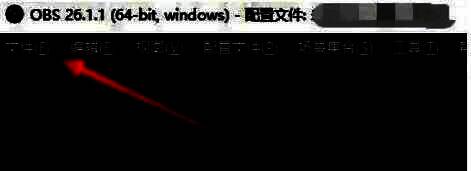
点击顶部菜单栏的 “文件”。在下拉菜单中选择 “设置”(或直接使用快捷键 Ctrl + , )。
第三步
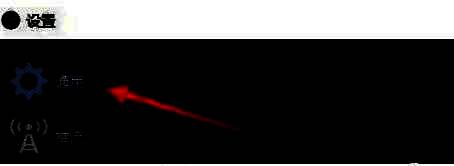
在设置窗口左侧,点击 “通用”。在右侧设置项中,找到 “在投影窗口中隐藏光标”(或类似表述,如“隐藏鼠标光标”)。勾选该选项,确保光标在投影或预览窗口中不可见。
第四步
点击设置窗口右下角的 “应用” 保存更改。点击 “确定” 关闭设置窗口。
第五步
在OBS主界面,点击 “启动虚拟摄像机”(如需用于视频会议)或通过 “全屏投影” 功能测试。观察投影窗口,确认光标已消失。

第六步
切换不同场景或来源,确保光标始终隐藏。