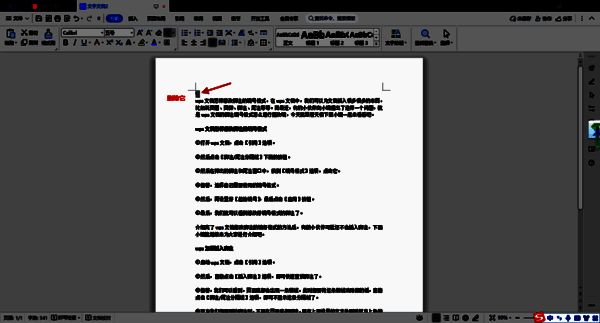
不少用户在运用软件编辑文档时,常常会用到脚注插入功能,它能助力用户让文档变得更加完善。那么,究竟该如何插入脚注呢?下面就为大家带来关于wps插入脚注的方法介绍,赶紧来了解一下吧!
wps怎样插入脚注
①打开wps文档,点击【引用】选项。
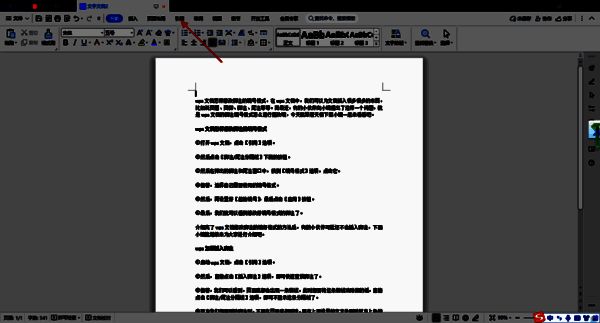
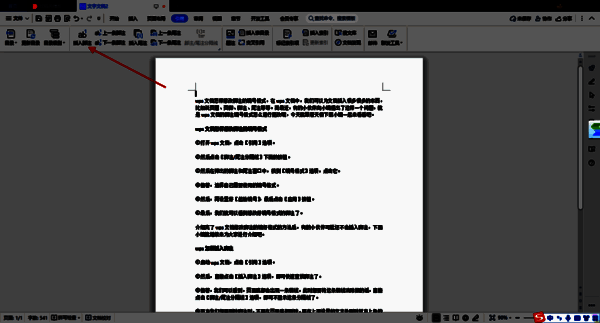
②之后,直接点击【插入脚注】选项,这样就能快速插入脚注了。
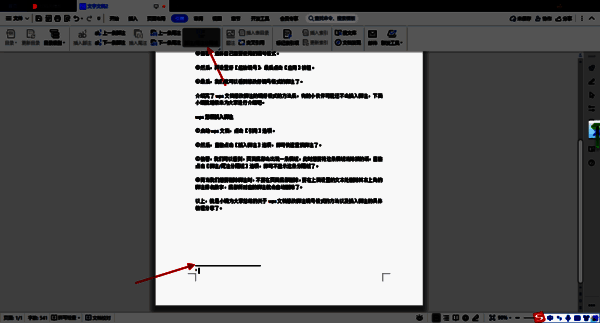
③紧接着,我们会发现页面底部会出现一条横线。要是想把这条横线去掉,直接点击【脚注/尾注分隔线】选项,这条分隔线就不会显示了。
④当我们想要删除脚注时,不要在页面底部进行删除操作,而是要在上面设置的文本处把其右上角的脚注排名数字删掉,这样底部对应的脚注就会自动删除了。