WPS文档脚注编号格式修改教程 wps文档怎样修改脚注的编号格式

发布时间:2025-03-26 10:56:10阅读:67333

WPS软件是一款十分出色的办公工具,不少用户在使用WPS时,有修改脚注编号格式的需求,但对此还不太了解。下面为大家详细介绍WPS文档修改脚注编号格式的方法,想了解的小伙伴赶紧来看一看吧!
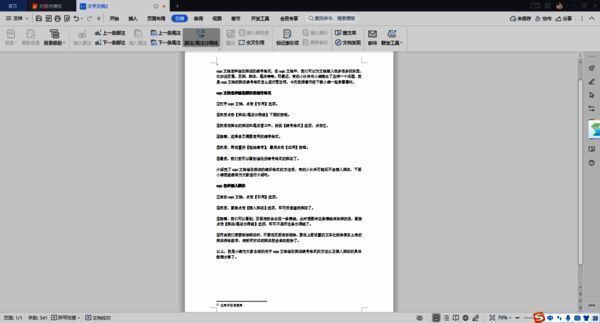
WPS文档界面示例图

WPS文档界面示例图

wps文档怎样修改脚注的编号格式

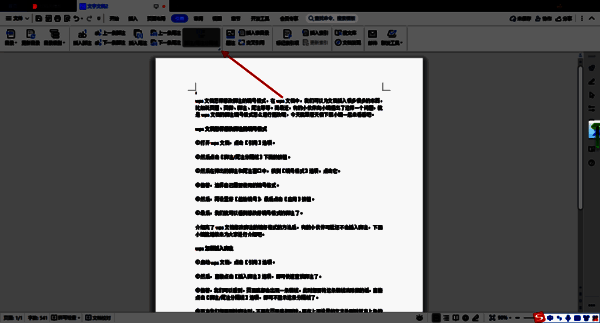
①打开WPS文档,点击界面上方的【引用】选项。
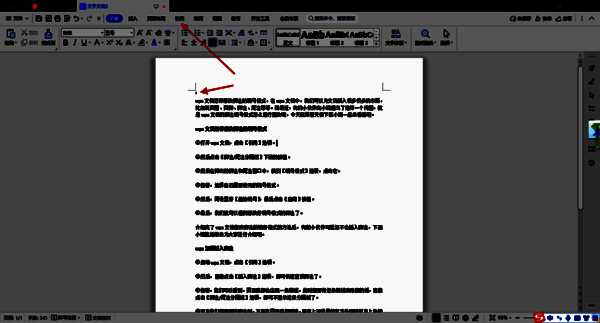
点击引用选项的界面图

点击引用选项的界面图

②接着,点击【脚注/尾注分隔线】下方的按钮。

点击脚注尾注分隔线按钮的界面图

点击脚注尾注分隔线按钮的界面图

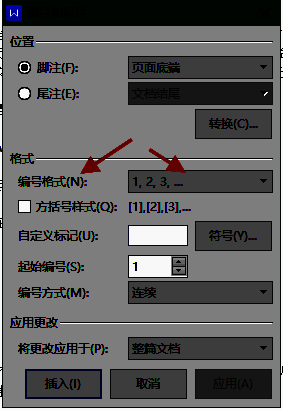
③在弹出的脚注和尾注窗口中,找到【编号格式】选项并点击它。

脚注和尾注窗口中编号格式选项的界面图

脚注和尾注窗口中编号格式选项的界面图

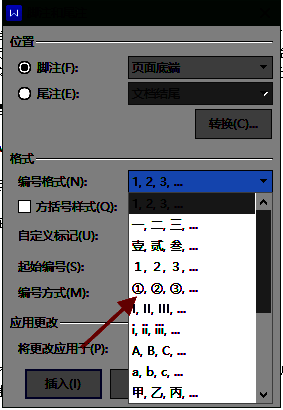
④随后,从提供的选项里选择自己需要使用的编号格式。

选择编号格式的界面图

选择编号格式的界面图

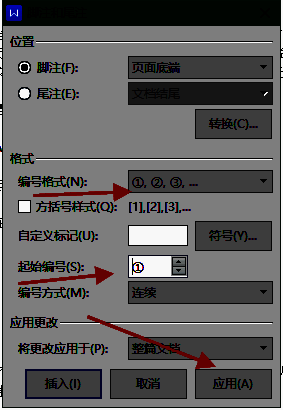
⑤之后,设置好【起始编号】,最后点击【应用】按钮。

设置起始编号并点击应用按钮的界面图

设置起始编号并点击应用按钮的界面图

⑥完成以上操作后,我们就能看到脚注的编号格式已成功修改。

修改好编号格式后的脚注界面图

修改好编号格式后的脚注界面图
排行榜