不少用户在使用 WPS 软件时,常常会收到云空间已满的提示。那么,碰到这种情况该如何处理呢?下面为大家带来详细介绍,想了解的小伙伴赶紧来看一看吧!
WPS 总是提示云空间已满处理方法
WPS 总是提示云空间已满的处理方法一
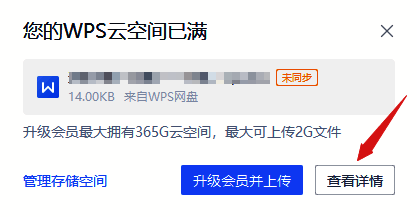
若你只是想关闭频繁弹出的这个弹窗,此时可点击云空间已满弹窗中的【查看详情】按钮。
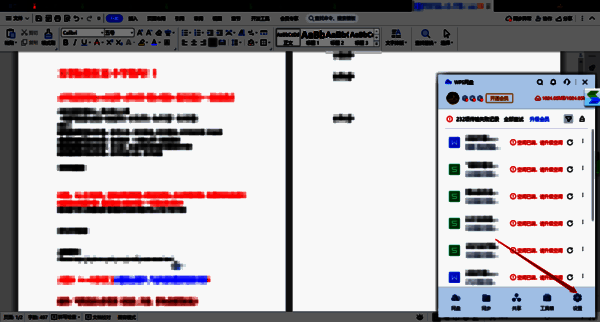
接着,在右下角弹出的窗口中,点击【小齿轮】图标。
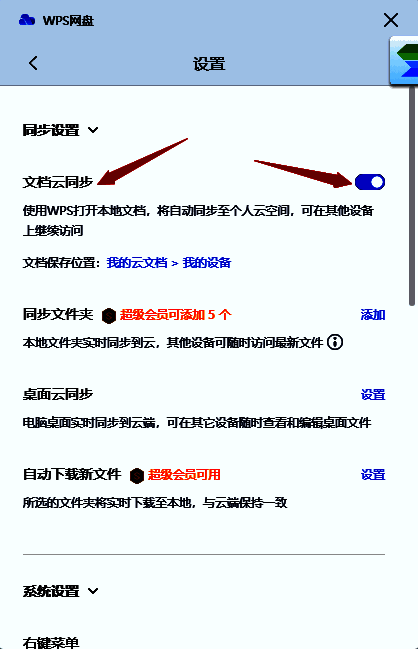
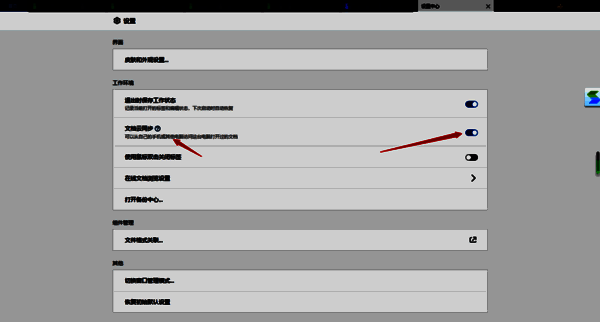
随后,在设置窗口里,找到【文档云同步】功能,并将该功能的开关滑动关闭即可。
当然,要是没有云空间已满的弹窗,可进入 WPS 首页,点击右上角的【小齿轮】按钮,然后选择【设置】选项。
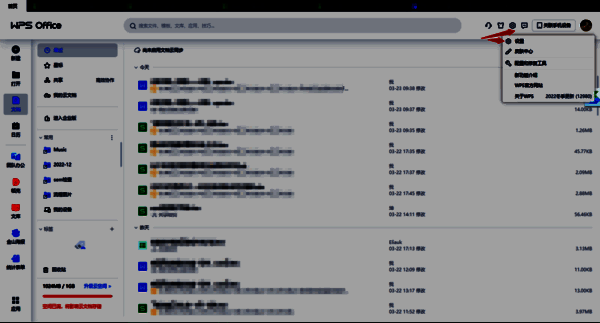
接着,依旧找到【文档云同步】功能,将其关闭就行。
WPS 总是提示云空间已满的处理方法二
如果你是 WPS 的普通用户,且确实经常需要使用云空间功能,那么进入 WPS 的首页,找到左下角回收站下面的位置,点击【升级云空间】选项。
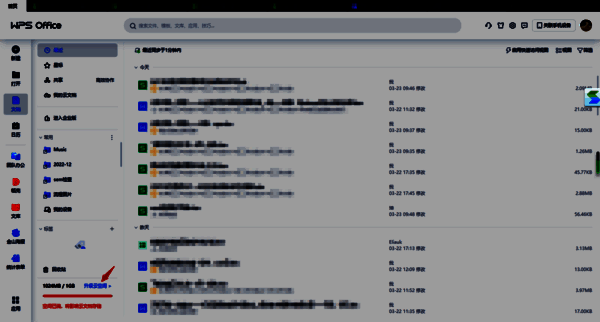
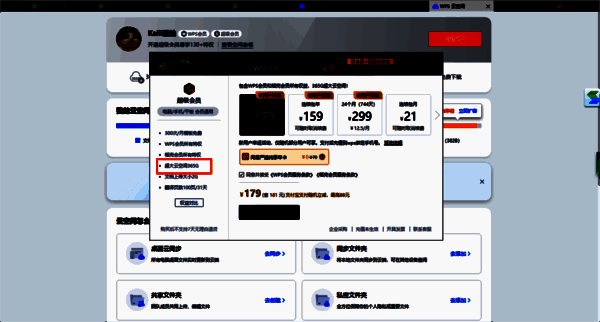
然后,按照自身实际需求,开通 WPS 会员或者超级会员即可。
WPS 总是提示云空间已满的处理方法三
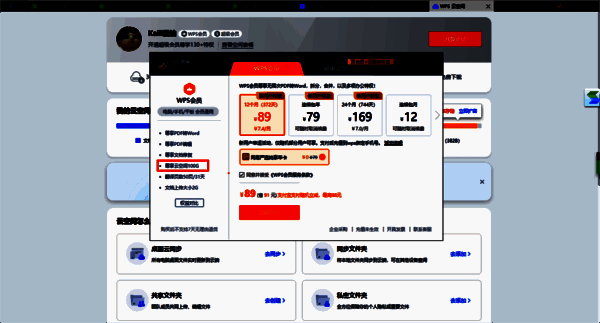
如果你是 WPS 会员,同时也需要使用云空间功能,那么将 WPS 会员升级到云空间更大的超级会员,就能拥有更大的云空间了。
WPS 总是提示云空间已满的处理方法四
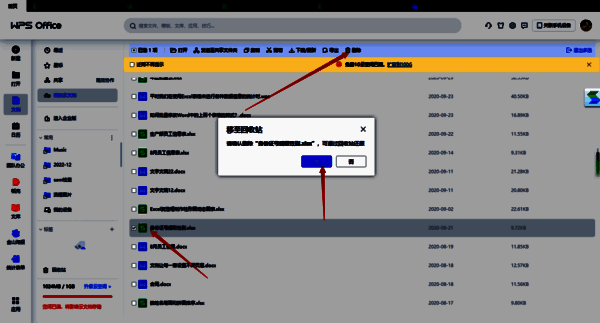
不管你是 WPS 的普通用户,还是会员用户,只要还想使用云空间功能,那么清理一下云空间中的文档,就可继续使用该功能。
进入 WPS 首页,点击【我的云文档】选项,这样就能看到自己账号同步的云文档了。
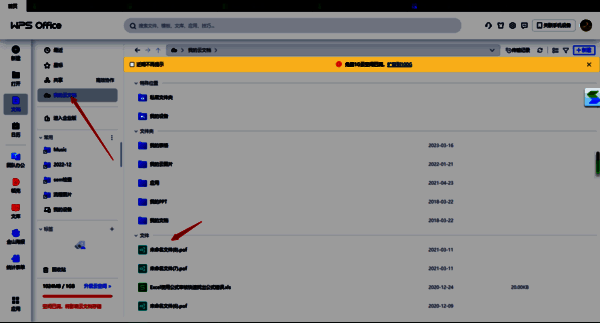
勾选那些之前用不到的文档并删除,然后点击顶部的【删除】选项。