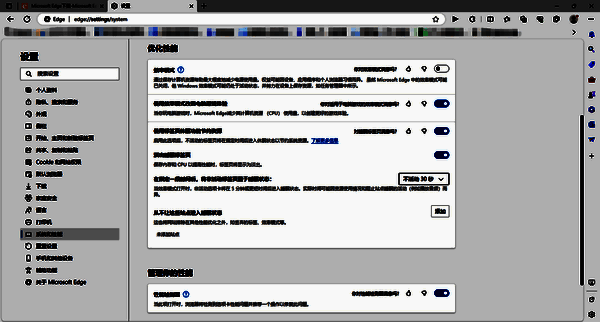
相信不少使用Microsoft Edge浏览器的朋友都知晓,这款浏览器具备标签休眠功能。不过,很多用户对于该功能的开启位置还不太清楚。接下来,为大家详细分享开启方法,希望能对大家有所帮助!
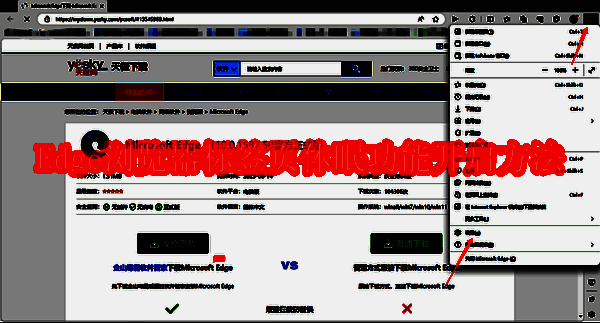
Edge浏览器标签页休眠功能在哪开启
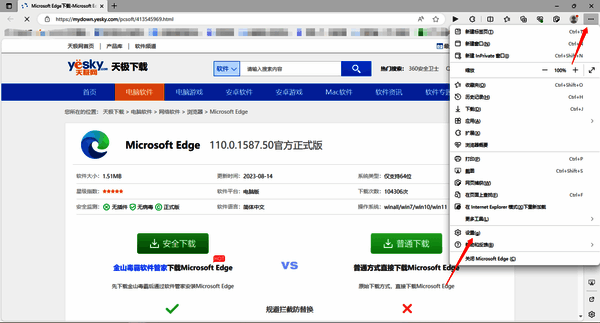
1、首先,在电脑中打开Edge浏览器。接着,点击浏览器页面右上角的【设置及其他】,之后在弹出的选项中选择【设置】。
2、进入Edge浏览器的设置页面后,在页面左侧的列表里选择【系统和性能】选项。在系统和性能选项页面中,找到【使用标签页休眠功能节约资源】和【淡出睡眠标签页】这两个选项,并将它们开启。
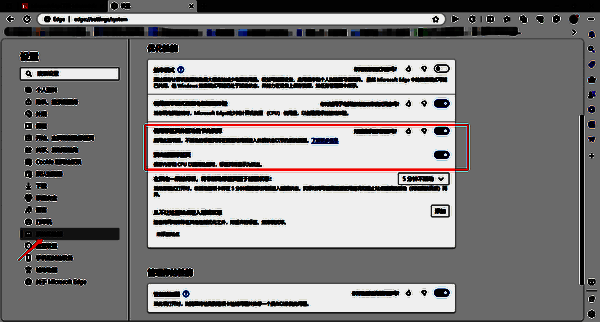
3、在该选项下方,能看到【在指定一段时间后,将非活动标签页置于睡眠状态:】选项,在这里可以自定义非活动选项卡多久后进入睡眠状态。
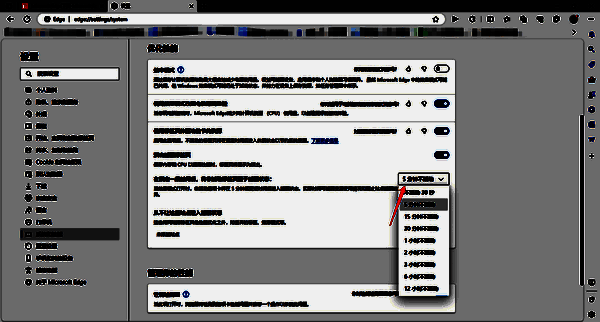
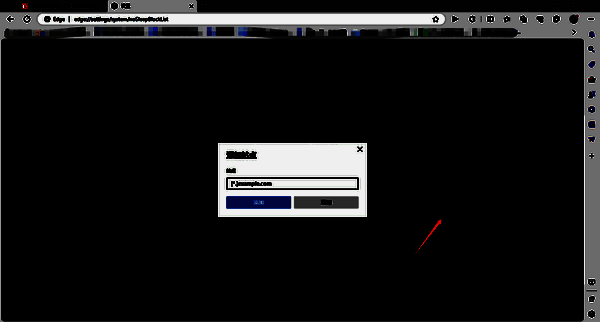
4、要是不想某些网页进入休眠状态,可以点击下方的【从不让这些站点进入睡眠状态】,然后点击后面的【添加】。在弹出的【添加站点】页面中输入网址,再点击【添加】就可以了。
5、在地址栏中,如果标签页显示淡出,就表明该标签页已进入休眠状态。不活动的页面会在标签条中保持可见,当重新点击该页面时会重新加载。