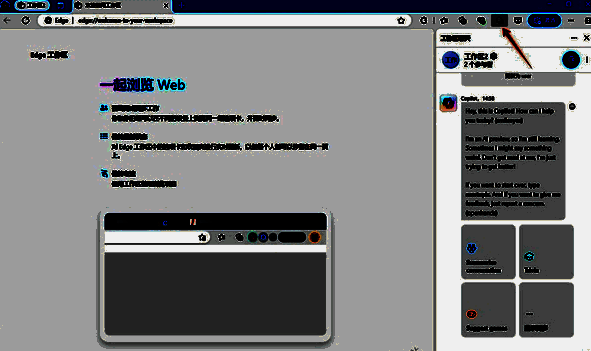
在Edge浏览器软件里,用户能够借助该浏览器与他人开展协同办公。那么,大家是否清楚怎样使用这一协同办公功能呢?下面将为用户们进行详细介绍,想了解的小伙伴赶快一起来看看吧!
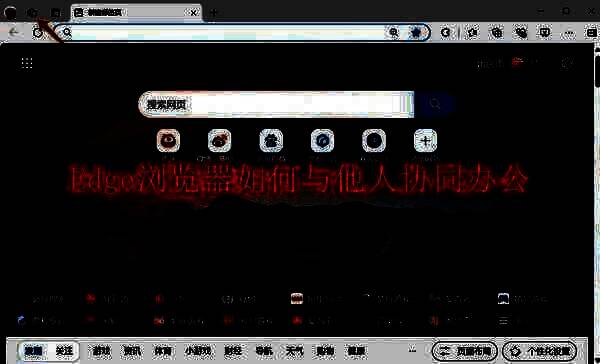
Edge浏览器怎么和他人协同办公
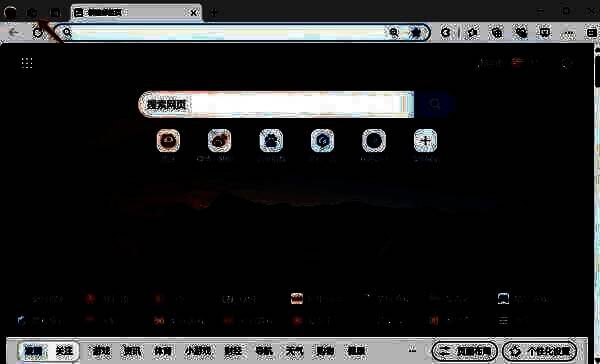
1. 首先,开启最新版的Edge浏览器,接着点击页面左上角头像旁边的工作区按钮。
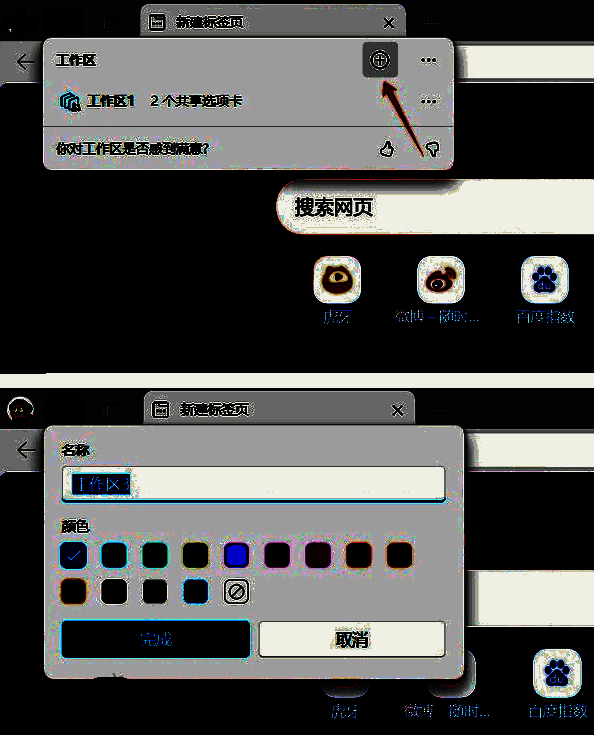
2. 随后,在其菜单中点击“+”图标来创建新工作区,并且可以对工作区的名称以及窗口颜色进行设置。
3. 创建成功之后,会进入一个新的窗口,点击右上角的“邀请”按钮,通过电子邮件或者直接分享链接的方式邀请同事或合作伙伴加入您的工作区。这样一来,即便团队成员身处不同的地点,也能轻松融入到同一个工作环境之中。
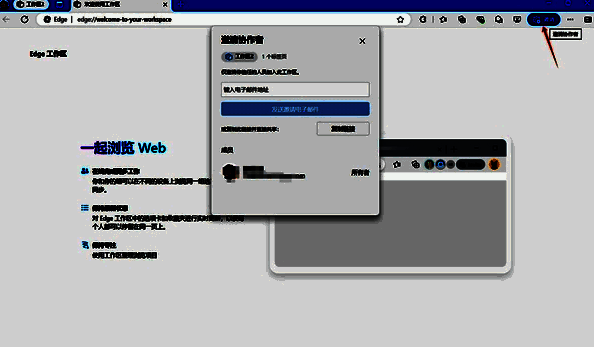
4. 一旦团队成员接受邀请,大家就能够在不同的设备上同时浏览相同的网页集合,以此确保信息的一致性和工作的连续性。除此之外,Edge浏览器还配备了内置的聊天功能,支持文本、语音以及视频通话,让团队之间的沟通变得更加便利。